Pérdida de ingresos: audita bloqueos y descuentos de un vistazo

En un portfolio de 100 habitaciones, los ingresos rara vez desaparecen de golpe. La pérdida de ingresos ocurre sin hacer ruido: una habitación bloqueada por "obras" que terminaron hace tres semanas, un bloqueo por la visita de un propietario que nadie quitó, un descuento del 15% dado con prisas para cerrar una reserva. Cada caso es pequeño. Juntos pueden costarle a un operador un 1-3% de la renta anual, y como ninguno parece un error, nadie los busca.
La página Audit de Vivin reúne en un solo sitio cada bloqueo manual y cada descuento, con quién lo creó, por qué y cuánto vale. Está en el software de gestión de alquileres de Vivin, junto a las herramientas de ventas y análisis, y está pensada para operadores de coliving, residencias de estudiantes y media estancia que prefieren una revisión mensual de 20 minutos a una sorpresa a final de año.
¿Qué provoca la pérdida de ingresos en un portfolio de alquiler?
- Registros dispersos - los bloqueos viven en el calendario de cada unidad y los descuentos en el plan de pagos de cada reserva, sin un sitio natural para verlos todos.
- Cosas que parecen intencionadas - una unidad no disponible no hace saltar la alarma como una factura impagada.
- Motivos perdidos - tres meses después, nadie recuerda por qué se bloqueó una habitación ni quién aceptó un descuento.
- Nadie es responsable de la revisión - finanzas ve las facturas, operaciones ve el calendario, y nadie ve las dos cosas.
Una habitación de €650 al mes que sigue bloqueada dos semanas más de lo necesario pierde unos €300. Unos cuantos casos así al año, más un puñado de descuentos que nadie revisa, y un operador de 100 habitaciones puede perder varios miles de euros sin un solo error sobre el papel.
Cómo auditar los bloqueos manuales en Vivin
Abre Tools > Audit en la barra lateral. La página tiene dos pestañas, Manual blocks y Discounts, cada una con una breve nota "Why audit" que explica qué buscar.
1. Ve cada bloqueo, con su motivo
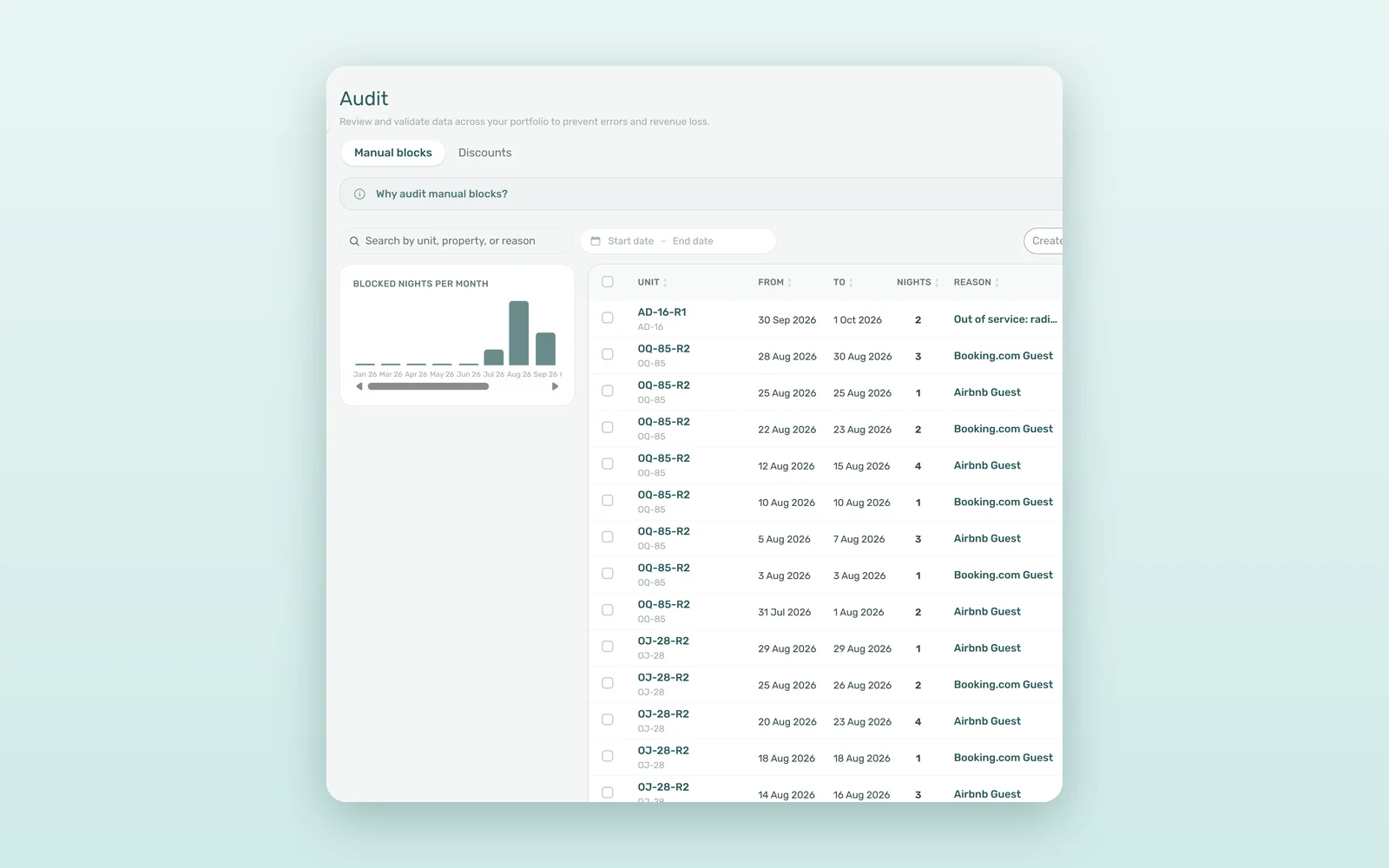
La pestaña Manual blocks lista todos los bloqueos creados a mano en el portfolio, sin incluir reservas ni bloqueos que llegan de los canales. Para cada uno ves la Unit (y su propiedad), From, To, Nights, Reason, Created by y Created at. Busca por unidad, propiedad o motivo, filtra por fechas o por quién creó el bloqueo, y el gráfico Blocked nights per month te muestra si el tiempo bloqueado va en aumento.
2. Corrige donde lo encuentras
Cada fila tiene Edit block y Delete block, y puedes marcar varias filas y usar Delete selected para hacer limpieza. Al hacer clic en una fila se abre la unidad, para revisar antes su calendario. Los bloqueos nuevos se crean desde Create New > Reservations > Unavailability (una o varias unidades de una propiedad a la vez) o desde la sección Calendar del editor de la unidad, y ambos tienen un campo Reason que conviene rellenar siempre.
Cómo auditar los descuentos en el alquiler y sus motivos
3. Lee cada descuento en importe y en porcentaje
La pestaña Discounts se abre con cuatro tarjetas: Discounted items, Total discounts, Avg discount rate y Avg discount / item. Debajo, cada cobro con descuento muestra su Unit, Tenant, Item, Status del pago, Period, Amount, Discount, Net Amount y Reason, empezando por el mayor descuento. Filtra por periodo o tipo de cobro (Rent, Admin Fee, Cleaning Fee, Exit Fee, Others) y haz clic en una fila para abrir la reserva justo en ese cobro.
4. Da descuentos con su motivo
Los descuentos se dan desde la reserva. Apply Discount, en las pestañas Payment Plan o Contract Values, ofrece Percentage (%) o Fixed total (€), lo aplica a toda la reserva (sin la fianza) o solo a los valores del contrato (renta, limpieza, gestión) y pide un motivo antes de guardar. Para la renta de un solo mes o una tasa, Manage Discounts en esa línea descuenta solo ese cobro.
5. Exporta para su validación
Las dos pestañas tienen un menú Export con CSV y Excel: unidad, fechas, noches, motivo y autor en los bloqueos; reserva, inquilino, periodo, importe, descuento, importe neto, motivo y estado en los descuentos. Envíalo cada mes a quien valida y la revisión queda documentada.
Cuánto le cuesta la pérdida de ingresos a un operador de 100 habitaciones
Un mes ilustrativo para un operador de coliving con una renta media de €650 (unos €21,70 por noche):
| Hallazgo | Dónde se detecta | Valor estimado |
|---|---|---|
| 2 habitaciones bloqueadas 14 noches más allá de la fecha de obras | Manual blocks, ordenado por To | €600 |
| 1 bloqueo por visita del propietario nunca retirado (10 noches) | Buscar "owner" en el motivo | €215 |
| 6 descuentos del 10% en la renta sin motivo claro | Discounts, filtrado por Rent | €390 |
| Recuperado o evitado este mes | €1.205 |
A €1.000-1.500 al mes, son €12.000-18.000 al año, frente a una revisión que suele llevar 20-30 minutos. Las noches bloqueadas también reducen las noches disponibles en el análisis de la tasa de ocupación, así que limpiarlas hace que tus cifras de ocupación sean más fieles.
Dos hábitos para revisar bloqueos y descuentos
La revisión de bloqueos del lunes
Pon el rango de esta semana y la siguiente y revisa cada fila con un motivo vago o vacío. Lo que ya debería haber terminado se edita o se borra en el momento, y la unidad vuelve a la venta, idealmente en todos los canales, como explica nuestra guía sobre distribución multicanal.
El control de descuentos a fin de mes
Elige el periodo del mes anterior y empieza por el mayor descuento. Todo lo que supere tu política habitual, por ejemplo más del 10% de la renta, merece una segunda mirada, y la exportación va a finanzas con los motivos incluidos.
Cómo montar una auditoría mensual de ingresos
- Abre Tools > Audit y empieza por Manual blocks.
- Ordena por To, o filtra el rango de fechas, y busca bloqueos demasiado largos o sin motivo.
- Edita o borra lo que ya no hace falta, abriendo la unidad cuando quieras comprobarlo.
- Pasa a Discounts, elige el mes anterior y revisa primero los descuentos más grandes.
- Exporta las dos pestañas para su validación y acuerda una regla con el equipo: cada bloqueo y cada descuento lleva un motivo. Para verlo con tu propio portfolio, reserva una demo.
Preguntas frecuentes
¿Qué es un bloqueo manual en la gestión de alquileres?
Un bloqueo manual es un periodo en que una unidad queda no disponible por decisión del equipo, y no por una reserva o un canal: por obras, una estancia del propietario o una limpieza. En Vivin se crea desde Create New o desde el Calendar de la unidad, con un motivo opcional, y reduce las noches disponibles en Analytics.
¿Vivin calcula los ingresos perdidos por los bloqueos manuales?
No como cifra en euros. La pestaña Manual blocks muestra las noches de cada bloqueo y el gráfico Blocked nights per month, y Analytics resta las noches bloqueadas de las disponibles. Para estimar el coste, multiplica las noches bloqueadas por tu renta media por noche, como en el ejemplo de arriba.
¿Se puede descontar una renta ya facturada?
No. Las líneas facturadas quedan fuera de los descuentos, para que el documento fiscal coincida siempre con lo cobrado. Para rebajar un cobro facturado, emite una nota de crédito sobre esa línea. Las líneas de fianza tampoco pueden tener nunca descuento, sea cual sea el modo que elijas en la reserva.
¿Quién puede dar descuentos en Vivin?
Cualquier persona cuyo rol tenga el permiso Add Discounts, que se configura en Settings > Users > Role Permissions. Por defecto lo tienen Admin, Finance y Sales, y los roles de Operations no. Los descuentos a toda la reserva siempre exigen un motivo, y eso es lo que hace útil la pestaña Discounts para validar.
Los ingresos rara vez desaparecen de golpe: se escapan. La página Audit pone cada bloqueo y cada descuento en una sola pantalla, con el motivo al lado, para que la pérdida de ingresos aparezca en una revisión de 20 minutos y no en una sorpresa a final de año.