Perte de revenus : auditez blocages et remises en 2 onglets

Dans un portefeuille de 100 chambres, les revenus disparaissent rarement d'un coup. La perte de revenus se fait en silence : une chambre bloquée pour des « travaux » terminés depuis trois semaines, un blocage pour la visite d'un propriétaire que personne n'a retiré, une remise de 15 % accordée à la hâte pour conclure une réservation. Chaque cas est minime. Ensemble, ils peuvent coûter à un opérateur 1 à 3 % des loyers annuels, et comme aucun ne ressemble à une erreur, personne ne les cherche.
La page Audit de Vivin rassemble au même endroit chaque blocage manuel et chaque remise, avec qui l'a créé, pourquoi et ce qu'il représente. Elle fait partie du logiciel de gestion locative de Vivin, à côté des outils de ventes et d'analyse, et s'adresse aux opérateurs de coliving, de résidences étudiantes et de moyenne durée qui préfèrent une revue mensuelle de 20 minutes à une mauvaise surprise en fin d'année.
Qu'est-ce qui cause la perte de revenus dans un portefeuille locatif ?
- Des données dispersées - les blocages se trouvent dans le calendrier de chaque unité, les remises dans l'échéancier de chaque réservation, sans endroit naturel pour tout voir.
- Des choses qui semblent voulues - une unité indisponible ne déclenche pas d'alerte comme une facture impayée.
- Des motifs perdus - trois mois plus tard, personne ne se souvient pourquoi une chambre a été bloquée ni qui a accepté une remise.
- Personne ne pilote la revue - la finance voit les factures, l'exploitation voit le calendrier, et personne ne voit les deux.
Une chambre à 650 € par mois qui reste bloquée deux semaines de trop perd environ 300 €. Quelques cas de ce genre par an, plus une poignée de remises que personne ne revoit, et un opérateur de 100 chambres peut perdre plusieurs milliers d'euros sans la moindre erreur sur le papier.
Comment auditer les blocages manuels dans Vivin
Ouvrez Tools > Audit dans la barre latérale. La page compte deux onglets, Manual blocks et Discounts, chacun avec une courte note « Why audit » qui explique quoi chercher.
1. Voyez chaque blocage, avec son motif
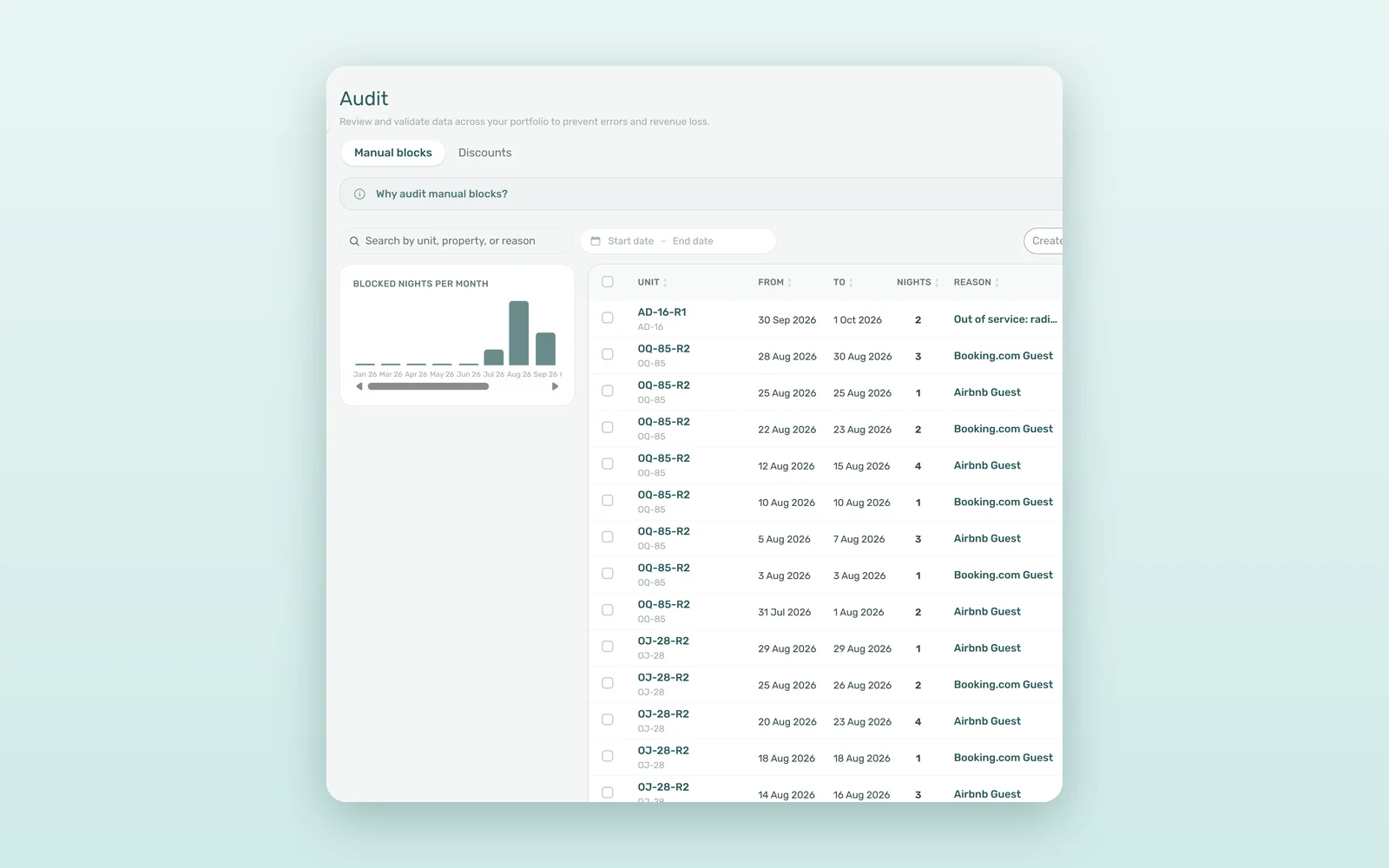
L'onglet Manual blocks liste tous les blocages créés à la main dans le portefeuille, hors réservations et hors blocages venant des canaux. Pour chacun, vous voyez l'Unit (et son bien), From, To, Nights, Reason, Created by et Created at. Recherchez par unité, bien ou motif, filtrez par période ou par auteur, et le graphique Blocked nights per month montre si le temps bloqué augmente.
2. Corrigez là où vous trouvez
Chaque ligne propose Edit block et Delete block, et vous pouvez cocher plusieurs lignes puis utiliser Delete selected pour faire le ménage. Un clic sur une ligne ouvre l'unité, pour vérifier d'abord son calendrier. Les nouveaux blocages se créent depuis Create New > Reservations > Unavailability (une ou plusieurs unités d'un bien à la fois) ou depuis la section Calendar de l'éditeur d'unité, et les deux comportent un champ Reason à remplir à chaque fois.
Comment auditer les remises sur loyer et leurs motifs
3. Lisez chaque remise en montant et en pourcentage
L'onglet Discounts s'ouvre sur quatre cartes : Discounted items, Total discounts, Avg discount rate et Avg discount / item. En dessous, chaque facturation remisée affiche son Unit, Tenant, Item, Status de paiement, Period, Amount, Discount, Net Amount et Reason, de la plus forte remise à la plus faible. Filtrez par période ou type de facturation (Rent, Admin Fee, Cleaning Fee, Exit Fee, Others) et cliquez sur une ligne pour ouvrir la réservation directement sur cette facturation.
4. Accordez des remises avec un motif
Les remises s'accordent depuis la réservation. Apply Discount, dans les onglets Payment Plan ou Contract Values, propose Percentage (%) ou Fixed total (€), l'applique à toute la réservation (hors dépôt) ou aux seules valeurs du contrat (loyer, ménage, frais de dossier) et demande un motif avant d'enregistrer. Pour le loyer d'un seul mois ou un seul frais, Manage Discounts sur cette ligne ne remise que cette facturation.
5. Exportez pour validation
Les deux onglets disposent d'un menu Export en CSV et Excel : unité, dates, nuits, motif et auteur pour les blocages ; réservation, locataire, période, montant, remise, montant net, motif et statut pour les remises. Envoyez-le chaque mois à la personne qui valide, et la revue laisse une trace écrite.
Ce que coûte la perte de revenus à un opérateur de 100 chambres
Un mois type pour un opérateur de coliving avec un loyer moyen de 650 € (environ 21,70 € par nuit) :
| Constat | Où le repérer | Valeur estimée |
|---|---|---|
| 2 chambres bloquées 14 nuits après la fin des travaux | Manual blocks, trié par To | 600 € |
| 1 blocage pour visite du propriétaire jamais retiré (10 nuits) | Rechercher « owner » dans le motif | 215 € |
| 6 remises de 10 % sur le loyer sans motif clair | Discounts, filtré sur Rent | 390 € |
| Récupéré ou évité ce mois-ci | 1 205 € |
À raison de 1 000 à 1 500 € par mois, cela représente 12 000 à 18 000 € par an, pour une revue qui prend généralement 20 à 30 minutes. Les nuits bloquées réduisent aussi les nuits disponibles dans l'analyse du taux d'occupation : les nettoyer rend aussi vos chiffres d'occupation plus fidèles.
Deux habitudes pour revoir blocages et remises
La revue des blocages du lundi
Réglez la période sur cette semaine et la suivante, et vérifiez chaque ligne au motif vague ou vide. Ce qui aurait déjà dû se terminer est modifié ou supprimé sur-le-champ, et l'unité repart à la vente, idéalement sur tous les canaux, comme l'explique notre guide sur la distribution multicanal.
Le contrôle des remises en fin de mois
Choisissez la période du mois précédent et commencez par la plus forte remise. Tout ce qui dépasse votre politique habituelle, par exemple plus de 10 % du loyer, mérite un second regard, et l'export part à la finance avec les motifs joints.
Comment mettre en place un audit mensuel des revenus
- Ouvrez Tools > Audit et commencez par Manual blocks.
- Triez par To, ou filtrez la période, et repérez les blocages trop longs ou sans motif.
- Modifiez ou supprimez ce qui n'a plus lieu d'être, en ouvrant l'unité si vous voulez vérifier.
- Passez à Discounts, choisissez le mois précédent et examinez d'abord les plus fortes remises.
- Exportez les deux onglets pour validation et fixez une règle avec l'équipe : chaque blocage et chaque remise porte un motif. Pour le voir sur votre propre portefeuille, réservez une démo.
Questions fréquentes
Qu'est-ce qu'un blocage manuel en gestion locative ?
Un blocage manuel est une période pendant laquelle une unité est rendue indisponible par l'équipe, et non par une réservation ou un canal : travaux, séjour du propriétaire ou grand ménage. Dans Vivin, il se crée depuis Create New ou le Calendar de l'unité, avec un motif facultatif, et il réduit les nuits disponibles dans Analytics.
Vivin calcule-t-il les revenus perdus à cause des blocages manuels ?
Pas sous forme de montant. L'onglet Manual blocks affiche les nuits de chaque blocage et le graphique Blocked nights per month, et Analytics retire les nuits bloquées des nuits disponibles. Pour estimer le coût, multipliez les nuits bloquées par votre loyer moyen par nuit, comme dans l'exemple ci-dessus.
Peut-on accorder une remise sur un loyer déjà facturé ?
Non. Les lignes déjà facturées sont exclues des remises, afin que le document fiscal corresponde toujours à ce qui a été facturé. Pour réduire une facturation émise, établissez un avoir sur cette ligne. Les lignes de dépôt ne peuvent jamais être remisées non plus, quel que soit le mode choisi dans la réservation.
Qui peut accorder des remises dans Vivin ?
Toute personne dont le rôle dispose de la permission Add Discounts, réglée dans Settings > Users > Role Permissions. Par défaut, Admin, Finance et Sales l'ont, et les rôles Operations non. Les remises sur toute la réservation exigent toujours un motif, ce qui rend l'onglet Discounts utile pour la validation.
Les revenus disparaissent rarement d'un coup : ils fuient. La page Audit réunit chaque blocage et chaque remise sur un seul écran, avec le motif à côté, pour que la perte de revenus soit repérée lors d'une revue de 20 minutes plutôt qu'en fin d'année.