Perdita di ricavi: controlla blocchi manuali e sconti in 2 schede

In un portafoglio di 100 camere, i ricavi raramente spariscono in un colpo solo. La perdita di ricavi avviene in silenzio: una camera bloccata per "lavori" finiti tre settimane fa, un blocco per la visita di un proprietario che nessuno ha tolto, uno sconto del 15% concesso di fretta per chiudere una prenotazione. Ogni caso è piccolo. Insieme possono costare a un operatore l'1-3% degli affitti annui, e poiché nessuno sembra un errore, nessuno va a cercarli.
La pagina Audit di Vivin riunisce in un unico posto ogni blocco manuale e ogni sconto, con chi l'ha creato, perché e quanto vale. Fa parte del software gestione affitti di Vivin, accanto agli strumenti di vendita e analisi, ed è pensata per operatori di coliving, studentati e medio periodo che preferiscono una revisione mensile di 20 minuti a una sorpresa di fine anno.
Cosa causa la perdita di ricavi in un portafoglio in affitto?
- Dati sparsi - i blocchi stanno nel calendario di ogni unità, gli sconti nel piano di pagamento di ogni prenotazione, senza un posto naturale per vederli tutti.
- Cose che sembrano volute - un'unità non disponibile non fa scattare l'allarme come una fattura non pagata.
- Motivi persi - tre mesi dopo, nessuno ricorda perché una camera è stata bloccata o chi ha accettato uno sconto.
- Nessun responsabile della revisione - l'amministrazione vede le fatture, le operations vedono il calendario, e nessuno vede entrambe le cose.
Una camera da €650 al mese che resta bloccata due settimane più del necessario perde circa €300. Qualche caso del genere all'anno, più una manciata di sconti che nessuno rivede, e un operatore da 100 camere può perdere diverse migliaia di euro senza un solo errore sulla carta.
Come controllare i blocchi manuali in Vivin
Apri Tools > Audit dalla barra laterale. La pagina ha due schede, Manual blocks e Discounts, ognuna con una breve nota "Why audit" che spiega cosa cercare.
1. Vedi ogni blocco, con il suo motivo
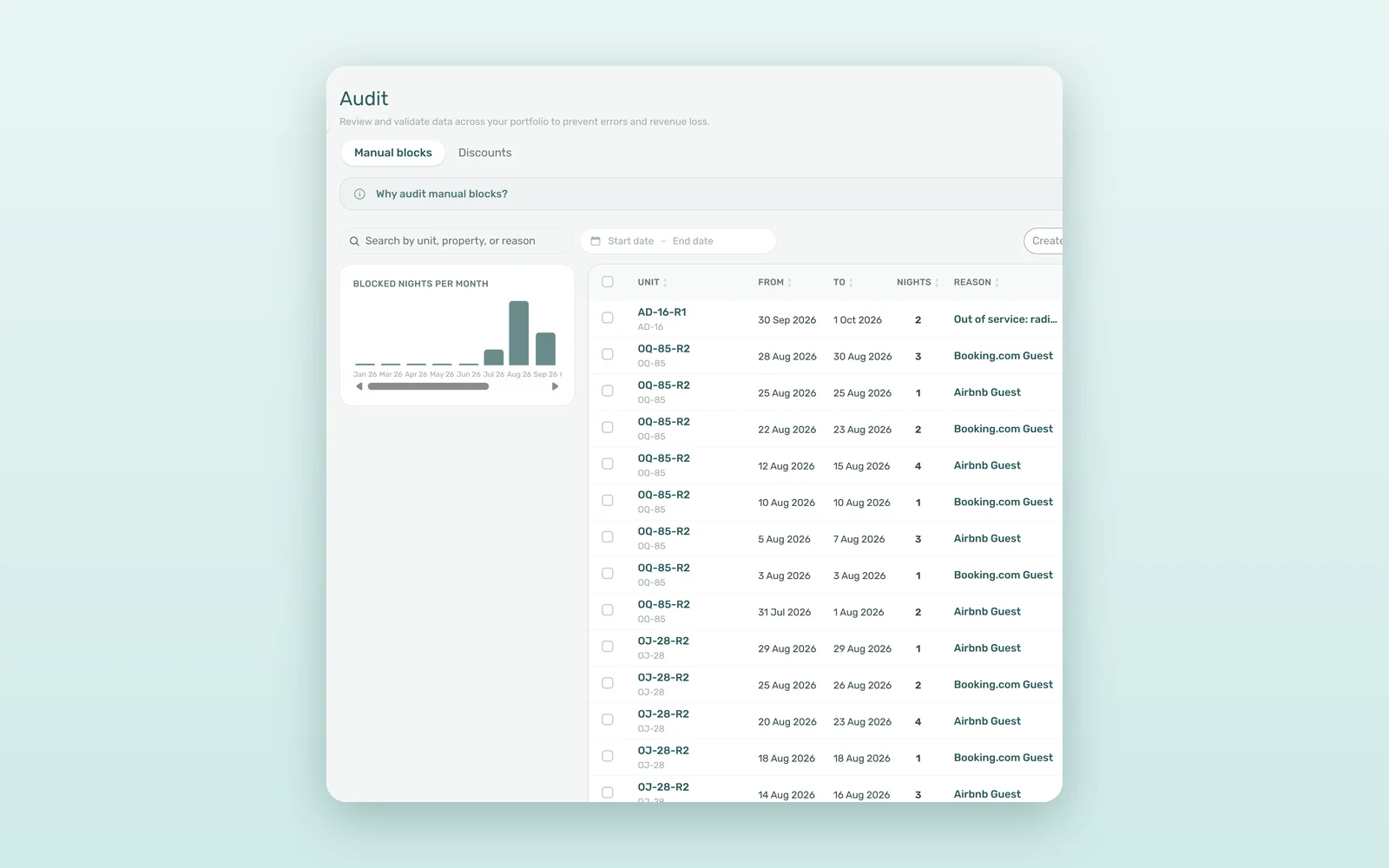
La scheda Manual blocks elenca ogni blocco creato a mano nel portafoglio, escluse le prenotazioni e i blocchi che arrivano dai canali. Per ognuno vedi la Unit (e il suo immobile), From, To, Nights, Reason, Created by e Created at. Cerca per unità, immobile o motivo, filtra per date o per chi ha creato il blocco, e il grafico Blocked nights per month mostra se il tempo bloccato sta aumentando.
2. Correggi dove lo trovi
Ogni riga ha Edit block e Delete block, e puoi spuntare più righe e usare Delete selected per fare pulizia. Un clic su una riga apre l'unità, così controlli prima il calendario. I nuovi blocchi si creano da Create New > Reservations > Unavailability (una o più unità di un immobile alla volta) o dalla sezione Calendar dell'editor dell'unità, ed entrambi hanno un campo Reason che conviene compilare sempre.
Come controllare gli sconti sull'affitto e i loro motivi
3. Leggi ogni sconto in importo e in percentuale
La scheda Discounts si apre con quattro riquadri: Discounted items, Total discounts, Avg discount rate e Avg discount / item. Sotto, ogni addebito scontato mostra Unit, Tenant, Item, Status del pagamento, Period, Amount, Discount, Net Amount e Reason, a partire dallo sconto più alto. Filtra per periodo o tipo di addebito (Rent, Admin Fee, Cleaning Fee, Exit Fee, Others) e fai clic su una riga per aprire la prenotazione direttamente su quell'addebito.
4. Concedi sconti con un motivo
Gli sconti si concedono dalla prenotazione. Apply Discount, nelle schede Payment Plan o Contract Values, offre Percentage (%) o Fixed total (€), lo applica all'intera prenotazione (deposito escluso) o solo ai valori del contratto (affitto, pulizia, spese amministrative) e chiede un motivo prima di salvare. Per l'affitto di un solo mese o una singola spesa, Manage Discounts su quella riga sconta solo quell'addebito.
5. Esporta per l'approvazione
Entrambe le schede hanno un menu Export con CSV ed Excel: unità, date, notti, motivo e autore per i blocchi; prenotazione, inquilino, periodo, importo, sconto, importo netto, motivo e stato per gli sconti. Invialo ogni mese a chi approva e la revisione resta documentata.
Quanto costa la perdita di ricavi a un operatore da 100 camere
Un mese esemplificativo per un operatore coliving con un affitto medio di €650 (circa €21,70 a notte):
| Cosa emerge | Dove lo trovi | Valore stimato |
|---|---|---|
| 2 camere bloccate 14 notti oltre la fine dei lavori | Manual blocks, ordinato per To | €600 |
| 1 blocco per la visita del proprietario mai rimosso (10 notti) | Cercare "owner" nel motivo | €215 |
| 6 sconti del 10% sull'affitto senza un motivo chiaro | Discounts, filtrato su Rent | €390 |
| Recuperato o evitato questo mese | €1.205 |
A €1.000-1.500 al mese, sono €12.000-18.000 all'anno, a fronte di una revisione che di solito richiede 20-30 minuti. Le notti bloccate riducono anche le notti disponibili nell'analisi del tasso di occupazione, quindi ripulirle rende più fedeli anche i tuoi dati di occupazione.
Due abitudini per rivedere blocchi e sconti
La revisione dei blocchi del lunedì
Imposta l'intervallo su questa settimana e la prossima e controlla ogni riga con un motivo vago o vuoto. Ciò che doveva già essere finito si modifica o si elimina subito, e l'unità torna in vendita, idealmente su tutti i canali, come spiega la nostra guida alla distribuzione multicanale.
Il controllo degli sconti a fine mese
Scegli il periodo del mese precedente e parti dallo sconto più alto. Tutto ciò che supera la tua politica abituale, per esempio più del 10% dell'affitto, merita un secondo sguardo, e l'export va all'amministrazione con i motivi inclusi.
Come impostare un controllo mensile dei ricavi
- Apri Tools > Audit e parti da Manual blocks.
- Ordina per To, o filtra l'intervallo di date, e cerca i blocchi troppo lunghi o senza motivo.
- Modifica o elimina ciò che non serve più, aprendo l'unità quando vuoi verificare.
- Passa a Discounts, scegli il mese precedente e rivedi prima gli sconti più alti.
- Esporta entrambe le schede per l'approvazione e concorda una regola con il team: ogni blocco e ogni sconto ha un motivo. Per vederlo sul tuo portafoglio, prenota una demo.
Domande frequenti
Che cos'è un blocco manuale nella gestione degli affitti?
Un blocco manuale è un periodo in cui un'unità viene resa non disponibile dal team, e non da una prenotazione o da un canale: per lavori, un soggiorno del proprietario o una pulizia a fondo. In Vivin si crea da Create New o dal Calendar dell'unità, con un motivo facoltativo, e riduce le notti disponibili in Analytics.
Vivin calcola i ricavi persi per i blocchi manuali?
Non come cifra in euro. La scheda Manual blocks mostra le notti di ogni blocco e il grafico Blocked nights per month, e Analytics toglie le notti bloccate da quelle disponibili. Per stimare il costo, moltiplica le notti bloccate per il tuo affitto medio a notte, come nell'esempio qui sopra.
Si può scontare un affitto già fatturato?
No. Le righe fatturate restano escluse dagli sconti, così il documento fiscale corrisponde sempre a quanto addebitato. Per ridurre un addebito fatturato, emetti una nota di credito su quella riga. Nemmeno le righe di deposito possono essere scontate, qualunque modalità di sconto tu scelga nella prenotazione.
Chi può concedere sconti in Vivin?
Chiunque abbia nel proprio ruolo il permesso Add Discounts, impostato in Settings > Users > Role Permissions. Per impostazione predefinita lo hanno Admin, Finance e Sales, mentre i ruoli Operations no. Gli sconti sull'intera prenotazione richiedono sempre un motivo, ed è questo che rende utile la scheda Discounts per l'approvazione.
I ricavi raramente spariscono in un colpo solo: si disperdono. La pagina Audit mette ogni blocco e ogni sconto in un'unica schermata, con il motivo accanto, così la perdita di ricavi emerge in una revisione di 20 minuti invece che in una sorpresa di fine anno.