Calendrier de disponibilité : tous vos logements sur un écran

Un prospect écrit un mardi après-midi : une chambre du 1er septembre au 30 juin, si possible dans l'un de vos immeubles à Lisbonne. Avec 150 logements, répondre oblige à ouvrir la liste des réservations, les calendriers des canaux et un tableur de blocages manuels, puis à vérifier logement par logement. Cela prend 15 à 30 minutes, le prospect a déjà contacté deux autres opérateurs, et chaque jour où une chambre à 600 € reste vide vous coûte environ 20 €. Il vous faut un calendrier de disponibilité qui montre tous les logements à la fois.
Le Multicalendar de Vivin est cet écran, conçu pour les opérateurs de coliving, de résidences étudiantes et de location moyenne durée. Chaque logement est une ligne, chaque séjour est une barre, et les recherches de disponibilité vous indiquent en quelques secondes quelles chambres sont libres aujourd'hui, sur des dates précises ou à partir d'un jour donné.
Pourquoi vérifier à la main la disponibilité des chambres prend autant de temps
La disponibilité se trouve à plus d'endroits que la plupart des équipes ne l'admettent : réservations moyenne durée issues des portails, de votre booking engine ou créées à la main ; séjours Airbnb et Booking.com qui comblent les trous ; blocages manuels pour travaux ou usage du propriétaire ; et jours de préparation après chaque check-out. Quand tout cela vit dans des outils différents, chaque demande devient une petite enquête. Une équipe qui reçoit 20 à 40 questions de disponibilité par semaine peut facilement y consacrer 20 à 40 heures par mois, et une chambre libre que personne n'a repérée reste vide plus longtemps.
Comment fonctionne le calendrier de disponibilité de Vivin
Ouvrez Sales > Multicalendar. La frise lit les mêmes réservations et les mêmes blocages que le reste de Vivin : elle n'est jamais périmée.
1. Tous les logements et tous les séjours sur une seule frise
Chaque logement est une ligne, triée par bien. Les barres montrent les réservations avec le nom du locataire, les blocages manuels et les séjours courts d'Airbnb et de Booking.com, synchronisés par le channel manager natif pour Airbnb et Booking.com. Passez de Day à Week puis à Month. Survolez une barre pour voir les dates, le locataire et la valeur de la réservation (le total du séjour pour les séjours courts, le loyer mensuel à partir de 30 nuits), et cliquez dessus pour ouvrir la réservation sans quitter Sales.
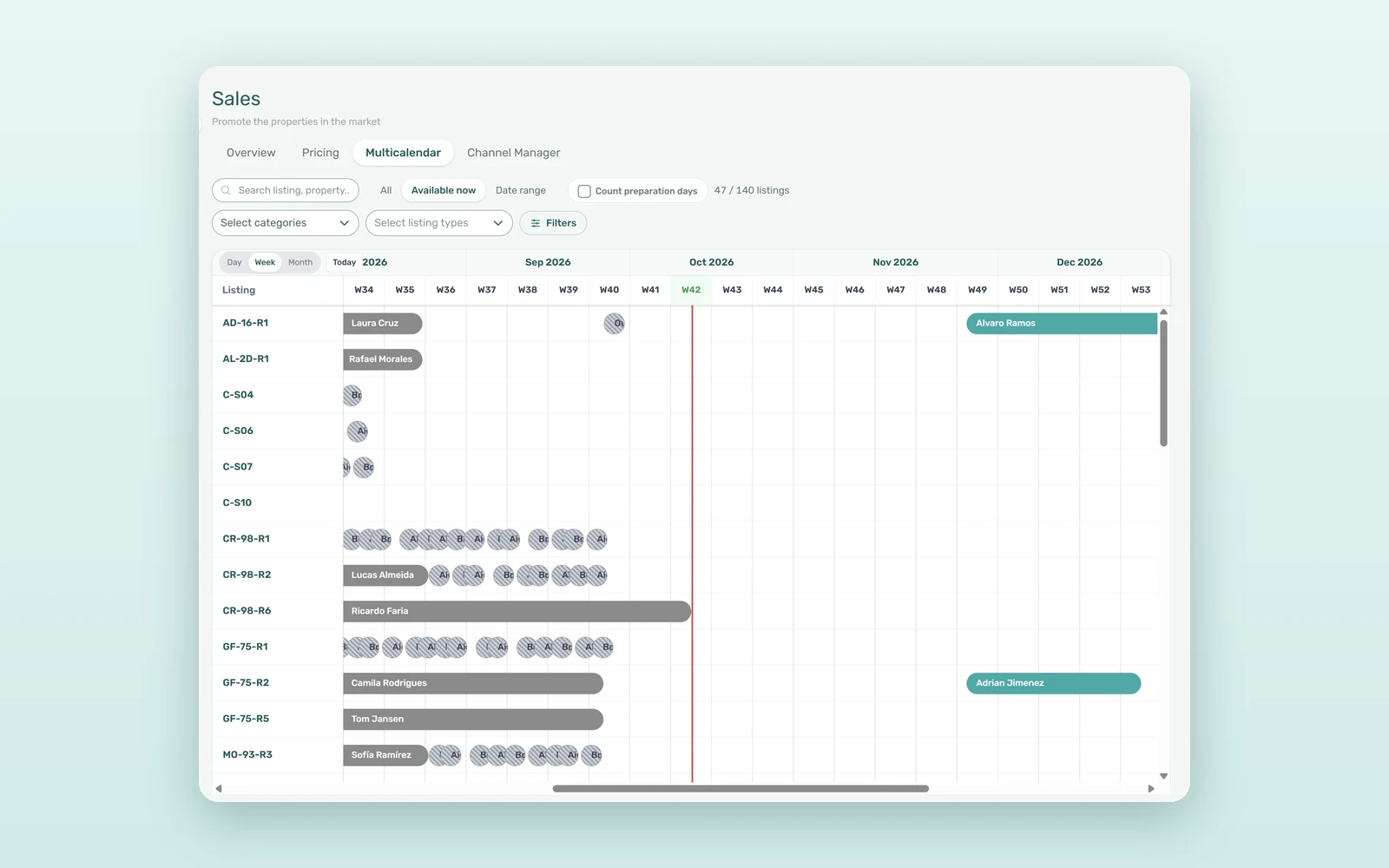
2. Available now et Date range
Trois boutons se trouvent au-dessus de la frise : All, Available now et Date range. Available now ne garde que les logements libres aujourd'hui. Date range garde les logements libres chaque jour entre une date de début et une date de fin, et la frise saute au début. Laissez la date de fin vide et la recherche trouve les logements libres à partir de ce jour.
3. Les jours de préparation, comptés à votre façon
Pendant une recherche de disponibilité, la case Count preparation days apparaît. Cochée, ce qui est le réglage par défaut, un logement reste occupé jusqu'à la fin de ses jours de préparation après un check-out ; décochez-la pour voir le logement libre dès la date réelle de check-out. Réserver ces jours-là exige toujours Ignore unit preparation days.
4. Blocages manuels : une règle pour le compte, une pour vous
Qu'un logement qui n'a qu'un blocage manuel compte ou non comme libre dépend de la Vacant Unit Preference, définie pour le compte dans Settings > Global Settings > Booking Defaults. Chaque utilisateur peut la modifier dans Settings > Personal Settings avec Default ou Include manual blocks : l'équipe commerciale considère les chambres bloquées comme vendables pendant que la finance les laisse hors du décompte.
5. Des filtres qui vous suivent
Recherchez par logement, type de logement, nom ou adresse du bien, puis affinez avec Select categories, Select listing types et Other filters (biens et nombre de chambres). Les filtres sont partagés avec l'onglet Pricing, qui ajoute une fourchette Min rent / Max rent, et ils sont enregistrés dans l'adresse de la page : un collègue qui ouvre votre lien voit la même vue.
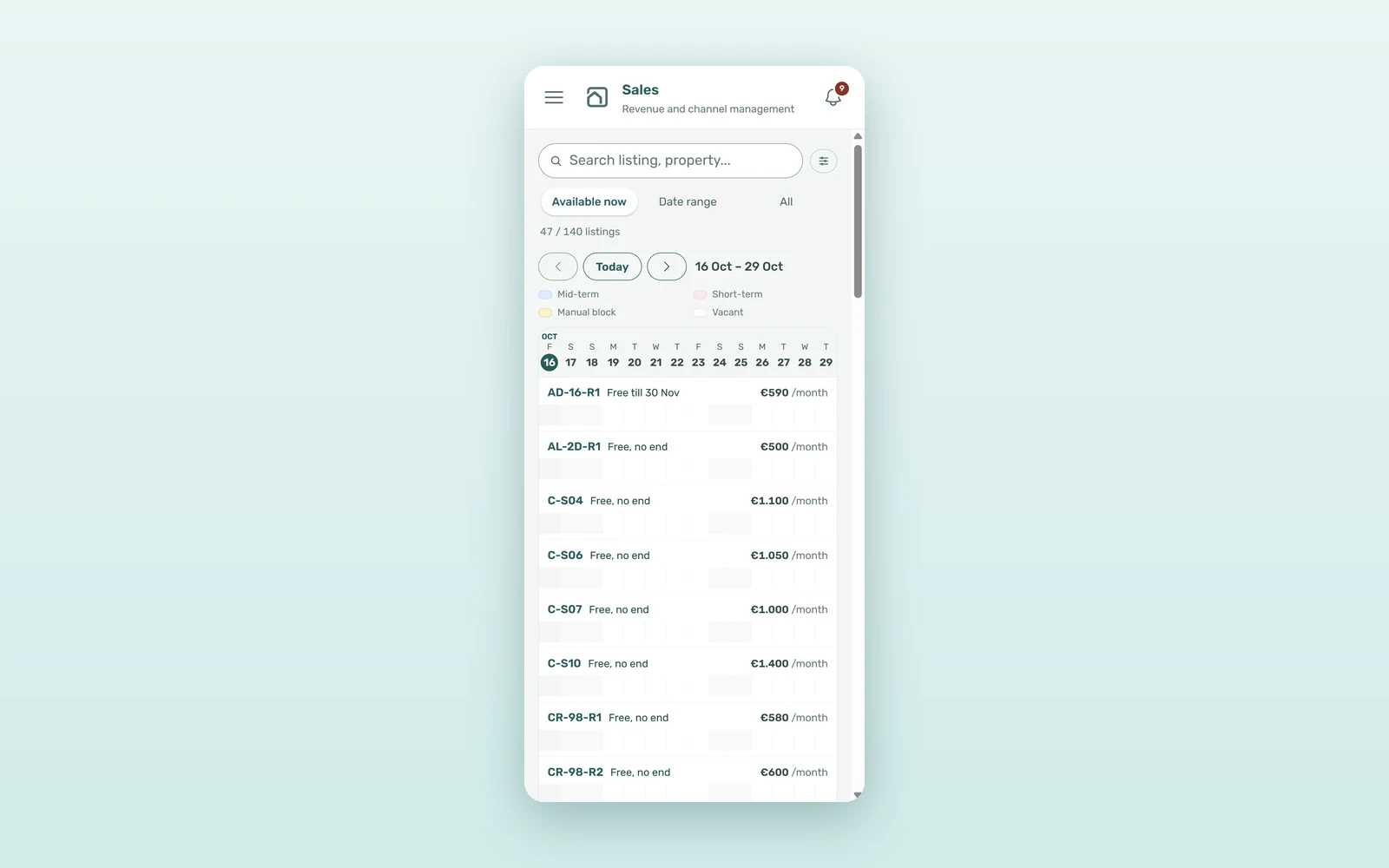
6. Sur le téléphone, directement ce qui est libre
Sur un téléphone, Sales s'ouvre sur le Multicalendar avec Available now sélectionné. Chaque logement indique Free till et une date, Free tonight ou Free, no end, avec son loyer mensuel au-dessus des séjours des deux semaines suivantes.
Combien de temps fait gagner un calendrier de disponibilité ?
Une estimation indicative pour un opérateur de 150 logements qui répond à environ 120 demandes de disponibilité par mois, avec un loyer moyen de 600 € (environ 20 € par jour) et six relocations par mois :
| Indicateur | Vérification manuelle | Avec le Multicalendar |
|---|---|---|
| Temps pour répondre à une demande | 15 à 30 minutes | 1 à 2 minutes |
| Temps d'équipe par mois | 30 à 60 heures | 2 à 4 heures |
| Jours avant de proposer une chambre libérée | 3 à 7 | 0 à 2 |
| Loyer perdu par relocation | 60 à 140 € | 0 à 40 € |
| Coût mensuel (6 relocations) | 360 à 840 € + 30 à 60 heures | 0 à 240 € + 2 à 4 heures |
Cela représente environ 300 à 600 € par mois de loyers et plus de 25 heures d'équipe récupérées. C'est la même logique que la distribution multicanal pour maximiser l'occupation : plus tôt une chambre libre est repérée, plus tôt elle est louée.
Multicalendrier pour le coliving et la gestion de résidences étudiantes
La demande de dernière minute
Jeudi, un professionnel demande une chambre à partir de lundi pour trois mois. Date range affiche quatre logements libres. En décochant Count preparation days, un cinquième apparaît, avec un check-out samedi ; le ménage sera fait dimanche, votre équipe le réserve donc avec Ignore unit preparation days.
L'année universitaire
En mai, une université demande douze chambres à partir du 1er septembre, sans date de fin pour l'instant. Une période avec seulement une date de début liste les logements libres à partir du 1er septembre, et Select categories la réduit aux résidences étudiantes. Découvrez comment Vivin accompagne les opérateurs de résidences étudiantes.
Comment configurer le Multicalendar en cinq étapes
- Ouvrez Sales > Multicalendar et choisissez Day, Week ou Month.
- Choisissez Available now, ou Date range avec une date de début.
- Décidez si cette recherche doit Count preparation days.
- Si besoin, réglez votre propre Vacant Unit Preference dans Settings > Personal Settings.
- Affinez avec les catégories, les types de logement et Other filters, puis partagez le lien.
Découvrez le multicalendrier pour portefeuilles locatifs complet, ou réservez une démo pour le voir avec vos propres logements.
Questions fréquentes
Qu'est-ce qu'un multicalendrier en gestion locative ?
Un multicalendrier affiche la disponibilité de nombreux logements sur une seule frise, au lieu d'un calendrier par logement. Dans Vivin, chaque logement est une ligne et chaque réservation, séjour court ou blocage manuel est une barre : vous voyez d'un coup d'œil quelles chambres sont libres, quand elles se libèrent et pour combien de temps.
Comment trouver les chambres libres à partir d'une date précise ?
Dans Sales > Multicalendar, choisissez Date range et saisissez seulement une date de début. Vivin liste les logements sans réservation ni blocage ce jour-là ni les jours suivants, exactement ce qu'il faut pour une année universitaire ou un séjour sans date de départ. Ajoutez une date de fin pour chercher une période fixe.
Les jours de préparation comptent-ils comme occupés ?
Par défaut, oui : un logement reste occupé jusqu'à la fin de ses jours de préparation après un check-out. Décochez Count preparation days pour voir les logements libres dès la date réelle de check-out. Les nouvelles réservations sur ces jours restent bloquées, sauf si quelqu'un coche Ignore unit preparation days en créant la réservation.
Peut-on consulter la disponibilité des chambres sur un téléphone ?
Oui. Sur un téléphone, Sales s'ouvre directement sur le Multicalendar avec Available now sélectionné. Chaque logement indique jusqu'à quand il est libre et son loyer mensuel, au-dessus de ses séjours des deux semaines suivantes, et vous pouvez avancer de deux semaines en deux semaines ou chercher par dates pendant une visite.
Une frise, zéro supposition. Quand tous les logements, séjours et blocages sont sur le même écran, « est-ce libre ? » cesse d'être une enquête et devient un clic.