App de gestión de alquileres en el móvil, con avisos push

Tu responsable de mantenimiento pasa la mayor parte del día dentro de los edificios, no en una mesa. Los tickets llegan por WhatsApp, las fotos de la reparación van a otro chat, el tiempo dedicado se apunta en un papel y se teclea a las 18:00, si se teclea. Mientras tanto, la gestora que está entre dos visitas no ve el mensaje de un inquilino que se ha quedado fuera. Una app de gestión de alquileres solo ayuda si vive en el móvil que tu equipo ya lleva y si avisa de lo que ha cambiado sin tener que abrirla cada diez minutos.
La Installable Mobile App de Vivin es el mismo Vivin que tu equipo usa en el ordenador, instalado en la pantalla de inicio directamente desde el navegador. Envía notificaciones push aunque esté cerrada, deja que cada persona elija qué avisos recibe y convierte el cierre de un ticket de mantenimiento en un flujo guiado y corto, in situ.
Por qué una herramienta solo de escritorio frena a los equipos de campo
- Trabajo registrado dos veces - una in situ, de memoria, y otra en el portátil al final del día.
- Pruebas en el sitio equivocado - fotos y facturas de proveedores se quedan en la galería de alguien en lugar de en el ticket.
- Avisos que nadie ve - una nueva asignación espera hasta que alguien abre el portátil.
Con 3-5 minutos de volver a teclear por ticket, un equipo que cierra 200 tickets al mes pierde 10-17 horas solo en administración.
Cómo instalar la app de gestión de alquileres de Vivin en el móvil
Abre Vivin en el navegador del móvil y una ventana Install Vivin propone añadirla a la pantalla de inicio, con "No App Store download needed." En Android, toca Install App. En iPhone, sigue 1. Tap Share y 2. Add to Home Screen. Maybe later oculta la ventana, y el banner Install App se queda en el menú para cuando estés listo. La app instalada se abre a pantalla completa, sin la barra del navegador, y se actualiza sola.
Qué puede hacer tu equipo desde la app de gestión de alquileres
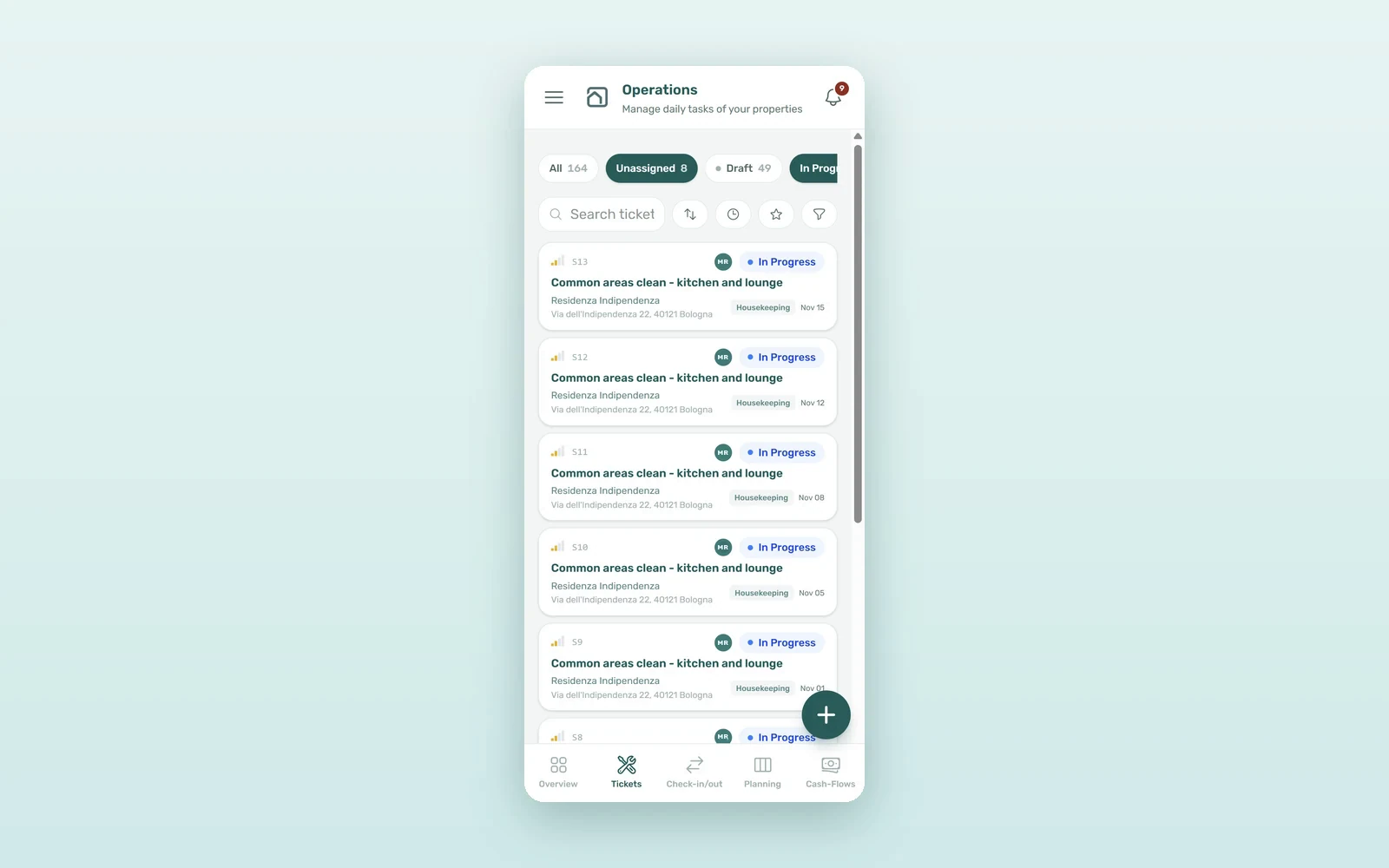
El menú del móvil lleva lo esencial del trabajo de campo: Dashboard, Listings, Bookings, Operations e Inbox, además de Genius cuando está activo en tu cuenta, y Create New para crear rápido un ticket, una reserva o un cash flow. Las tablas pasan a tarjetas, los gráficos se ocultan en pantallas pequeñas, y los filtros desplegables quedan tras un botón Filters para que la búsqueda siga a mano. Los módulos más pesados, como Finance o Settings, no están en el menú del móvil, pero un enlace a ellos sigue abriéndose. Las conversaciones de la bandeja única de WhatsApp se abren una columna cada vez, como en una app de chat.
Cómo funcionan las notificaciones push para tu equipo
En el móvil, la campana está en la barra superior de cada página, con tus avisos sin leer, y en una app instalada ese número puede aparecer también en el icono. El panel se abre a pantalla completa con dos pestañas, General e Inbox.
Para recibir avisos con Vivin cerrada, toca Turn on en la tarjeta Get notified on this device de la campana, o abre Settings > Personal Settings > Push notifications y haz clic en Turn on for this device. Send a test notification confirma que funciona. Cada móvil u ordenador se activa por separado, el navegador solo pide permiso después de un toque, y cerrar sesión deja de enviar avisos a ese dispositivo. En iPhone, las notificaciones push funcionan en la app abierta desde la pantalla de inicio, no en una pestaña de Safari, y Vivin muestra esos pasos cuando lo detecta.
Cómo elige cada persona sus avisos
En Settings > Personal Settings > Your in-app notifications, cada usuario activa o desactiva categorías solo para sí: Payments, Service requests, Scheduled bookings, Inbox messages, Operations tickets y Tenant documents. Operations tickets cubre un ticket que se te asigna, se reprograma o está a punto de empezar. Los administradores pueden silenciar una categoría para todo el equipo en la tarjeta In-app notifications de Global Settings, y las notificaciones push siguen exactamente las mismas elecciones: el técnico recibe tickets y la responsable financiera, pagos.
Cómo cerrar un ticket de mantenimiento in situ
En el móvil, un ticket tiene un flujo de cierre guiado: Start pone en marcha el cronómetro de ejecución, y Finish work abre la página Ticket close. El Time spent viene rellenado por el cronómetro, la Internal note se puede dictar con el micrófono junto al campo (toca para empezar y parar, o mantenlo pulsado mientras hablas; el texto entra en la nota, listo para editar), y Resolution proof recibe las fotos del trabajo. En Material purchases, responde Yes o No; con Yes, Upload / photograph invoice adjunta la factura como gasto del ticket. Complete ticket indica lo que aún falta, por ejemplo Add a work photo, y los cambios se guardan sobre la marcha (Saved automatically). Los propios tickets pueden crearse solos: mira cómo los tickets recurrentes y automáticos llenan la lista.
Cerrar tickets en el móvil vs en la oficina: las cifras
Un mes ilustrativo de un equipo de 4 personas de campo que cierra 200 tickets, con el tiempo a 20-25 € por hora:
| Concepto | Solo en la oficina | Vivin en el móvil |
|---|---|---|
| Volver a teclear cada ticket cerrado | 3-5 min | Menos de 1 min, in situ |
| Fotos y facturas | Enviadas aparte por chat | En el ticket mientras trabajas |
| Tiempo dedicado al trabajo | Estimado al final del día | Medido por el cronómetro |
| Nueva asignación vista | Cuando alguien abre el portátil | Notificación push en el móvil |
| Horas de administración al mes | 10-17 | 2-3 |
Son unos 160-350 € al mes de tiempo de campo recuperado, y registros de tickets que los propietarios pueden leer de verdad.
Cómo poner la app en marcha con tu equipo
- Pide a cada persona que abra Vivin en su móvil y toque Install App (o Share > Add to Home Screen en iPhone).
- Que abran la app instalada y toquen Turn on en la campana, y después Send a test notification.
- Acordad quién necesita qué avisos y configuradlos en Personal Settings.
- Cierra el próximo ticket in situ con Start, Finish work y Complete ticket.
¿Diriges un equipo de gestores de propiedades en varios edificios? Reserva una demo y prueba el flujo móvil en un ticket real.
Preguntas frecuentes
¿Hay una app de Vivin en la App Store o en Google Play?
No hace falta descargar nada de una tienda. Vivin se instala desde el navegador como una progressive web app: en Android toca Install App, en iPhone usa Share y después Add to Home Screen. Se abre a pantalla completa, se actualiza sola y mantiene la misma cuenta, permisos y datos que la versión de ordenador.
¿Funcionan las notificaciones push en iPhone?
Sí, una vez que Vivin está instalada en la pantalla de inicio. En una pestaña de Safari, el iPhone y el iPad no reciben web push. Abre la app desde la pantalla de inicio, activa las notificaciones en la campana o en Settings > Personal Settings > Push notifications, y envía una notificación de prueba para comprobarlo.
¿Puede cada miembro del equipo elegir qué notificaciones recibe?
Sí. En Settings > Personal Settings > Your in-app notifications, cada persona activa o desactiva para sí categorías como Payments, Inbox messages u Operations tickets. Los administradores pueden desactivar una categoría para toda la cuenta en Global Settings, y las notificaciones push siguen siempre las mismas elecciones.
La oficina está donde esté el ticket. Con Vivin en la pantalla de inicio, avisos push que llegan a la persona adecuada y tickets cerrados in situ con fotos, tu equipo de campo deja de hacer el mismo trabajo dos veces.