Application de gestion locative mobile : alertes push, sans store

Votre responsable maintenance passe l'essentiel de sa journée dans les immeubles, pas derrière un bureau. Les tickets arrivent par WhatsApp, les photos de la réparation partent dans une autre conversation, le temps passé est noté sur un papier puis ressaisi à 18:00, quand il l'est. Pendant ce temps, la gestionnaire entre deux visites ne voit pas le message d'un locataire resté dehors. Une application de gestion locative n'aide vraiment que si elle vit sur le téléphone que votre équipe a déjà en poche, et si elle signale ce qui a changé sans qu'il faille l'ouvrir toutes les dix minutes.
L'Installable Mobile App de Vivin, c'est le même Vivin que votre équipe utilise sur ordinateur, installé sur l'écran d'accueil directement depuis le navigateur. Elle envoie des notifications push même fermée, laisse chacun choisir les alertes qu'il reçoit et transforme la clôture d'un ticket de maintenance en un court parcours guidé, sur place.
Pourquoi un outil réservé au bureau ralentit les équipes de terrain
- Un travail saisi deux fois - une fois sur place, de mémoire, puis sur l'ordinateur en fin de journée.
- Des preuves au mauvais endroit - photos et factures fournisseurs restent dans la galerie de quelqu'un au lieu d'être sur le ticket.
- Des alertes que personne ne voit - une nouvelle affectation attend que quelqu'un ouvre son ordinateur.
À 3-5 minutes de ressaisie par ticket, une équipe qui clôture 200 tickets par mois perd 10 à 17 heures rien qu'en administratif.
Comment installer l'application de gestion locative Vivin sur votre téléphone
Ouvrez Vivin dans le navigateur du téléphone et une fenêtre Install Vivin propose de l'ajouter à l'écran d'accueil, avec "No App Store download needed." Sur Android, touchez Install App. Sur iPhone, suivez 1. Tap Share et 2. Add to Home Screen. Maybe later masque la fenêtre, et la bannière Install App reste dans le menu pour plus tard. L'application installée s'ouvre en plein écran, sans la barre du navigateur, et se met à jour toute seule.
Ce que votre équipe peut faire depuis l'application de gestion locative
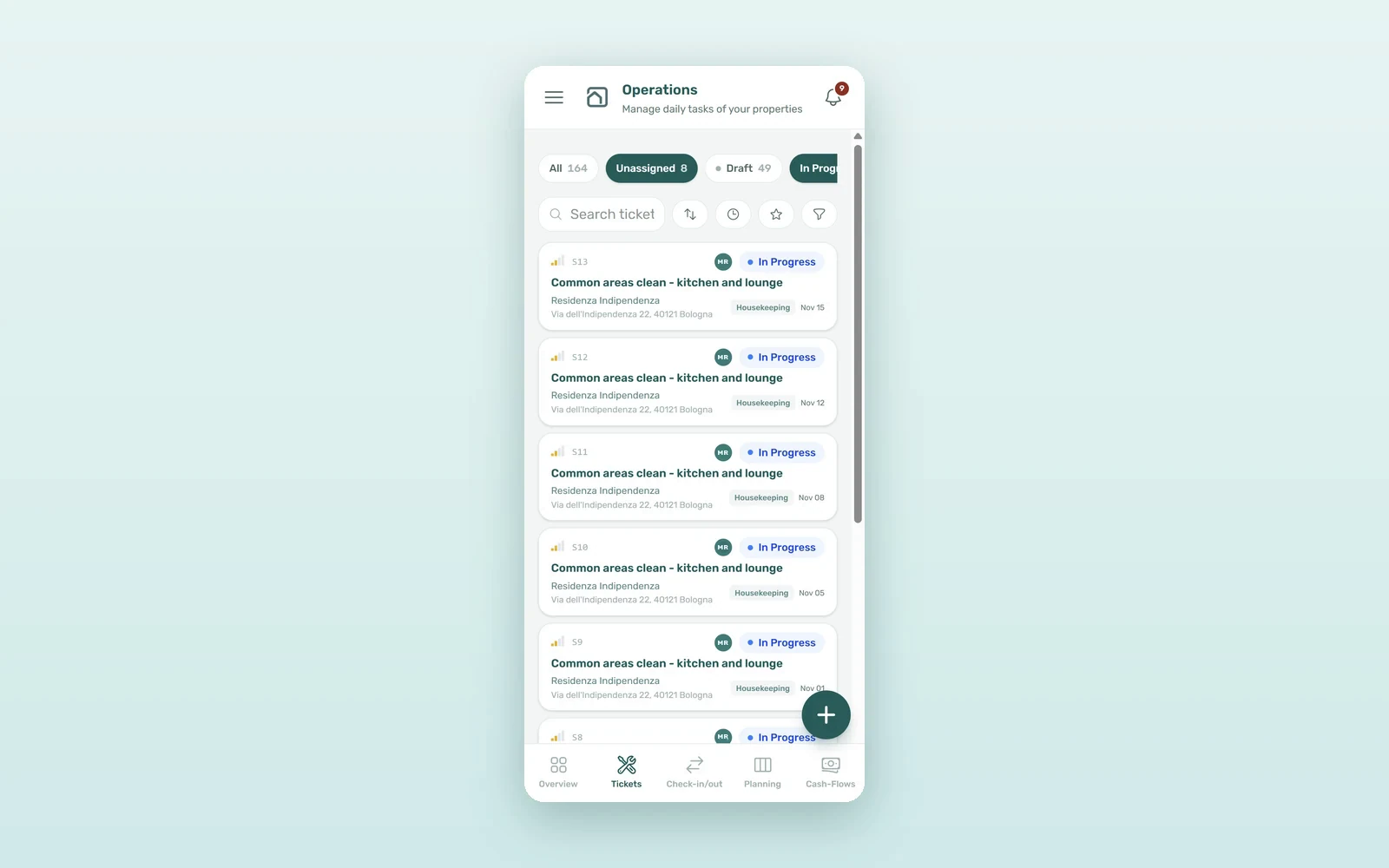
Le menu du téléphone réunit l'essentiel du terrain : Dashboard, Listings, Bookings, Operations et Inbox, plus Genius lorsqu'il est activé sur votre compte, et Create New pour créer en un instant un ticket, une réservation ou un cash flow. Les tableaux deviennent des cartes, les graphiques sont masqués sur petit écran, et les filtres déroulants passent derrière un bouton Filters pour garder la recherche à portée de main. Les modules plus lourds, comme Finance ou Settings, ne figurent pas dans le menu du téléphone, mais un lien vers eux s'ouvre toujours. Les conversations de la boîte de réception WhatsApp unique s'ouvrent une colonne à la fois, comme dans une application de messagerie.
Comment fonctionnent les notifications push pour votre équipe
Sur le téléphone, la cloche se trouve dans la barre du haut de chaque page, avec le nombre d'alertes non lues, et sur une application installée ce nombre peut aussi s'afficher sur l'icône. Le panneau s'ouvre en plein écran avec deux onglets, General et Inbox.
Pour recevoir les alertes Vivin fermée, touchez Turn on sur la carte Get notified on this device de la cloche, ou ouvrez Settings > Personal Settings > Push notifications et cliquez sur Turn on for this device. Send a test notification confirme que tout fonctionne. Chaque téléphone ou ordinateur s'active séparément, le navigateur ne demande l'autorisation qu'après un geste de votre part, et la déconnexion arrête les notifications sur cet appareil. Sur iPhone, les notifications push fonctionnent dans l'application ouverte depuis l'écran d'accueil, pas dans un onglet Safari, et Vivin affiche ces étapes quand il le détecte.
Comment chacun choisit ses alertes
Dans Settings > Personal Settings > Your in-app notifications, chaque utilisateur active ou désactive des catégories pour lui seul : Payments, Service requests, Scheduled bookings, Inbox messages, Operations tickets et Tenant documents. Operations tickets couvre un ticket qui vous est attribué, reprogrammé ou sur le point de commencer. Les administrateurs peuvent couper une catégorie pour toute l'équipe dans la carte In-app notifications des Global Settings, et les notifications push suivent exactement les mêmes choix : le technicien reçoit les tickets, la responsable financière les paiements.
Comment clôturer un ticket de maintenance sur place
Sur téléphone, un ticket dispose d'un parcours de clôture guidé : Start lance le chronomètre d'exécution, puis Finish work ouvre la page Ticket close. Le Time spent est prérempli par le chronomètre, l'Internal note peut être dictée avec le micro à côté du champ (touchez pour démarrer et arrêter, ou maintenez-le pendant que vous parlez ; le texte arrive dans la note, prêt à modifier), et Resolution proof reçoit les photos de l'intervention. Sous Material purchases, répondez Yes ou No ; avec Yes, Upload / photograph invoice joint la facture comme dépense du ticket. Complete ticket indique ce qui manque encore, par exemple Add a work photo, et les modifications s'enregistrent au fil de l'eau (Saved automatically). Les tickets eux-mêmes peuvent se créer seuls : voyez comment les tickets récurrents et automatiques remplissent la liste.
Clôturer les tickets sur téléphone vs au bureau : les chiffres
Un mois type pour une équipe de 4 personnes sur le terrain qui clôture 200 tickets, avec un temps à 20-25 € de l'heure :
| Poste | Bureau uniquement | Vivin sur téléphone |
|---|---|---|
| Ressaisir chaque ticket clôturé | 3 à 5 min | Moins d'1 min, sur place |
| Photos et factures | Envoyées à part par messagerie | Sur le ticket pendant l'intervention |
| Temps passé sur l'intervention | Estimé en fin de journée | Mesuré par le chronomètre |
| Nouvelle affectation repérée | Quand quelqu'un ouvre son ordinateur | Notification push sur le téléphone |
| Heures d'administratif par mois | 10 à 17 | 2 à 3 |
Cela représente environ 160 à 350 € par mois de temps de terrain récupéré, et des fiches d'intervention que vos propriétaires peuvent vraiment lire.
Comment déployer l'application auprès de votre équipe
- Demandez à chacun d'ouvrir Vivin sur son téléphone et de toucher Install App (ou Share > Add to Home Screen sur iPhone).
- Faites ouvrir l'application installée et toucher Turn on dans la cloche, puis Send a test notification.
- Convenez de qui a besoin de quelles alertes et réglez-les dans Personal Settings.
- Clôturez le prochain ticket sur place avec Start, Finish work et Complete ticket.
Vous dirigez une équipe de gestionnaires immobiliers sur plusieurs immeubles ? Réservez une démo et essayez le parcours mobile sur un vrai ticket.
Questions fréquentes
Existe-t-il une application Vivin sur l'App Store ou Google Play ?
Aucun téléchargement depuis un store n'est nécessaire. Vivin s'installe depuis le navigateur comme une progressive web app : sur Android, touchez Install App ; sur iPhone, utilisez Share puis Add to Home Screen. Elle s'ouvre en plein écran, se met à jour seule et garde le même compte, les mêmes droits et les mêmes données que la version ordinateur.
Les notifications push fonctionnent-elles sur iPhone ?
Oui, une fois Vivin installé sur l'écran d'accueil. Dans un onglet Safari, l'iPhone et l'iPad ne reçoivent pas les notifications web push. Ouvrez l'application depuis l'écran d'accueil, activez les notifications dans la cloche ou dans Settings > Personal Settings > Push notifications, puis envoyez une notification de test pour vérifier.
Chaque membre de l'équipe peut-il choisir ses notifications ?
Oui. Dans Settings > Personal Settings > Your in-app notifications, chacun active ou désactive pour lui-même des catégories comme Payments, Inbox messages ou Operations tickets. Les administrateurs peuvent couper une catégorie pour tout le compte dans Global Settings, et les notifications push suivent toujours les mêmes choix.
Le bureau est là où se trouve le ticket. Avec Vivin sur l'écran d'accueil, des alertes push qui arrivent à la bonne personne et des tickets clôturés sur place avec photos, votre équipe de terrain arrête de faire le même travail deux fois.