App gestione affitti sul telefono: notifiche push, senza store

Il tuo responsabile della manutenzione passa gran parte della giornata dentro gli edifici, non a una scrivania. I ticket arrivano su WhatsApp, le foto della riparazione finiscono in un'altra chat, il tempo impiegato viene annotato su un foglio e trascritto alle 18:00, se va bene. Intanto la gestrice tra due visite non vede il messaggio di un inquilino rimasto chiuso fuori. Un'app gestione affitti serve davvero solo se vive sul telefono che il team ha già in tasca e se avvisa di cosa è cambiato senza doverla aprire ogni dieci minuti.
La Installable Mobile App di Vivin è la stessa Vivin che il team usa al computer, installata sulla schermata Home direttamente dal browser. Invia notifiche push anche quando è chiusa, permette a ogni persona di scegliere quali avvisi ricevere e trasforma la chiusura di un ticket di manutenzione in un flusso guidato e breve, sul posto.
Perché uno strumento solo da scrivania rallenta le squadre sul campo
- Lavoro registrato due volte - una sul posto, a memoria, e un'altra al portatile a fine giornata.
- Prove nel posto sbagliato - foto e fatture dei fornitori restano nella galleria di qualcuno invece che sul ticket.
- Avvisi che nessuno vede - una nuova assegnazione aspetta finché qualcuno non apre il portatile.
Con 3-5 minuti di ribattitura per ticket, un team che chiude 200 ticket al mese perde 10-17 ore solo in amministrazione.
Come installare l'app gestione affitti di Vivin sul telefono
Apri Vivin nel browser del telefono e una finestra Install Vivin propone di aggiungerla alla schermata Home, con "No App Store download needed." Su Android, tocca Install App. Su iPhone, segui 1. Tap Share e 2. Add to Home Screen. Maybe later nasconde la finestra, e il banner Install App resta nel menu per quando sei pronto. L'app installata si apre a schermo intero, senza la barra del browser, e si aggiorna da sola.
Cosa può fare il team dall'app gestione affitti
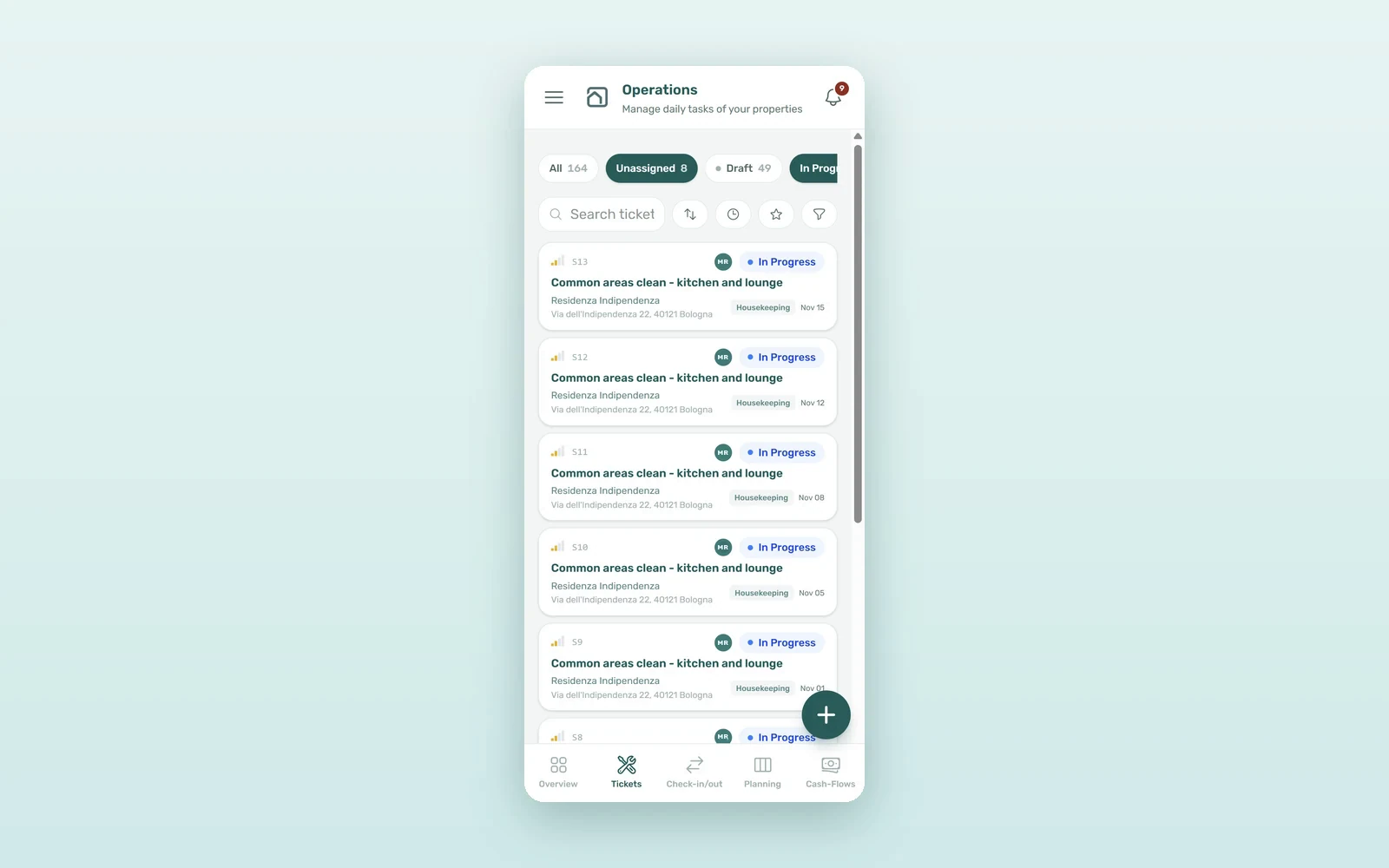
Il menu del telefono porta l'essenziale del lavoro sul campo: Dashboard, Listings, Bookings, Operations e Inbox, più Genius quando è attivo sul tuo account, e Create New per creare al volo un ticket, una prenotazione o un cash flow. Le tabelle diventano schede, i grafici si nascondono sugli schermi piccoli, e i filtri a tendina stanno dietro un pulsante Filters così la ricerca resta a portata di mano. I moduli più pesanti, come Finance o Settings, non sono nel menu del telefono, ma un link verso di loro si apre comunque. Le conversazioni della inbox unica di WhatsApp si aprono una colonna alla volta, come in un'app di chat.
Come funzionano le notifiche push per il team
Sul telefono, la campanella è nella barra superiore di ogni pagina, con il numero di avvisi non letti, e su un'app installata lo stesso numero può comparire sull'icona. Il pannello si apre a schermo intero con due schede, General e Inbox.
Per ricevere avvisi con Vivin chiusa, tocca Turn on sulla scheda Get notified on this device della campanella, oppure apri Settings > Personal Settings > Push notifications e clicca Turn on for this device. Send a test notification conferma che funziona. Ogni telefono o computer si attiva separatamente, il browser chiede il permesso solo dopo un tocco, e uscire dall'account interrompe le notifiche su quel dispositivo. Su iPhone, le notifiche push funzionano nell'app aperta dalla schermata Home, non in una scheda di Safari, e Vivin mostra questi passaggi quando la riconosce.
Come ognuno sceglie i propri avvisi
In Settings > Personal Settings > Your in-app notifications, ogni utente attiva o disattiva le categorie solo per sé: Payments, Service requests, Scheduled bookings, Inbox messages, Operations tickets e Tenant documents. Operations tickets copre un ticket assegnato a te, riprogrammato o in procinto di iniziare. Gli amministratori possono silenziare una categoria per tutto il team nella scheda In-app notifications delle Global Settings, e le notifiche push seguono esattamente le stesse scelte: il tecnico riceve i ticket, la responsabile finanziaria i pagamenti.
Come chiudere un ticket di manutenzione sul posto
Sul telefono, un ticket ha un flusso di chiusura guidato: Start avvia il timer di esecuzione, poi Finish work apre la pagina Ticket close. Il Time spent è compilato dal timer, la Internal note si può dettare con il microfono accanto al campo (tocca per iniziare e fermare, o tienilo premuto mentre parli; il testo entra nella nota, pronto da modificare), e Resolution proof raccoglie le foto del lavoro. In Material purchases, rispondi Yes o No; con Yes, Upload / photograph invoice allega la fattura come spesa del ticket. Complete ticket indica cosa manca ancora, per esempio Add a work photo, e le modifiche si salvano man mano (Saved automatically). I ticket stessi possono crearsi da soli: guarda come i ticket ricorrenti e automatici riempiono la lista.
Chiudere ticket sul telefono vs in ufficio: i numeri
Un mese illustrativo per un team di 4 persone sul campo che chiude 200 ticket, con il tempo a 20-25 € l'ora:
| Voce | Solo in ufficio | Vivin sul telefono |
|---|---|---|
| Ribattere ogni ticket chiuso | 3-5 min | Meno di 1 min, sul posto |
| Foto e fatture | Inviate a parte via chat | Sul ticket mentre lavori |
| Tempo impiegato nel lavoro | Stimato a fine giornata | Misurato dal timer |
| Nuova assegnazione vista | Quando qualcuno apre il portatile | Notifica push sul telefono |
| Ore di amministrazione al mese | 10-17 | 2-3 |
Sono circa 160-350 € al mese di tempo sul campo recuperato, e registri dei ticket che i proprietari riescono davvero a leggere.
Come portare l'app a tutto il team
- Chiedi a ogni persona di aprire Vivin sul telefono e toccare Install App (o Share > Add to Home Screen su iPhone).
- Fate aprire l'app installata e toccare Turn on nella campanella, poi Send a test notification.
- Decidete chi ha bisogno di quali avvisi e impostateli in Personal Settings.
- Chiudi il prossimo ticket sul posto con Start, Finish work e Complete ticket.
Guidi un team di property manager su più edifici? Prenota una demo e prova il flusso da telefono su un ticket reale.
Domande frequenti
Esiste un'app Vivin su App Store o Google Play?
Non serve scaricare nulla da uno store. Vivin si installa dal browser come progressive web app: su Android tocca Install App, su iPhone usa Share e poi Add to Home Screen. Si apre a schermo intero, si aggiorna da sola e mantiene lo stesso account, gli stessi permessi e gli stessi dati della versione desktop.
Le notifiche push funzionano su iPhone?
Sì, una volta installata Vivin sulla schermata Home. In una scheda di Safari, iPhone e iPad non ricevono le web push. Apri l'app dalla schermata Home, attiva le notifiche nella campanella o in Settings > Personal Settings > Push notifications, e invia una notifica di prova per verificare che arrivi.
Ogni membro del team può scegliere quali notifiche ricevere?
Sì. In Settings > Personal Settings > Your in-app notifications, ognuno attiva o disattiva per sé categorie come Payments, Inbox messages o Operations tickets. Gli amministratori possono disattivare una categoria per tutto l'account in Global Settings, e le notifiche push seguono sempre le stesse scelte.
L'ufficio è dove si trova il ticket. Con Vivin sulla schermata Home, notifiche push che arrivano alla persona giusta e ticket chiusi sul posto con le foto, il tuo team sul campo smette di fare lo stesso lavoro due volte.