App de gestão de arrendamento no telemóvel, com alertas push

O responsável de manutenção passa a maior parte do dia dentro dos prédios, não à secretária. Os tickets chegam por WhatsApp, as fotos da reparação vão para outra conversa, o tempo gasto fica num papel e é passado ao computador às 18:00, quando é. Entretanto, a gestora que está entre duas visitas não vê a mensagem de um inquilino fechado do lado de fora. Uma app de gestão de arrendamento só ajuda se viver no telemóvel que a equipa já usa e se avisar do que mudou sem ter de ser aberta de dez em dez minutos.
A Installable Mobile App da Vivin é a mesma Vivin que a equipa usa no computador, instalada no ecrã inicial diretamente pelo browser. Envia notificações push mesmo fechada, deixa cada pessoa escolher os alertas que recebe e transforma o fecho de um ticket de manutenção num fluxo guiado e curto, no local.
Porque é que uma ferramenta só de secretária atrasa as equipas no terreno
- Trabalho registado duas vezes - uma no local, de memória, e outra no portátil ao fim do dia.
- Provas no sítio errado - fotos e faturas de fornecedores ficam na galeria de alguém em vez de no ticket.
- Alertas que ninguém vê - uma nova atribuição espera até alguém abrir o portátil.
Com 3-5 minutos de reescrita por ticket, uma equipa que fecha 200 tickets por mês perde 10-17 horas só em trabalho administrativo.
Como instalar a app de gestão de arrendamento da Vivin no telemóvel
Abra a Vivin no browser do telemóvel e uma janela Install Vivin propõe adicioná-la ao ecrã inicial, com "No App Store download needed." No Android, toque em Install App. No iPhone, siga 1. Tap Share e 2. Add to Home Screen. Maybe later esconde a janela, e o banner Install App fica no menu para quando estiver pronto. A app instalada abre em ecrã inteiro, sem a barra do browser, e atualiza-se sozinha.
O que a equipa consegue fazer na app de gestão de arrendamento
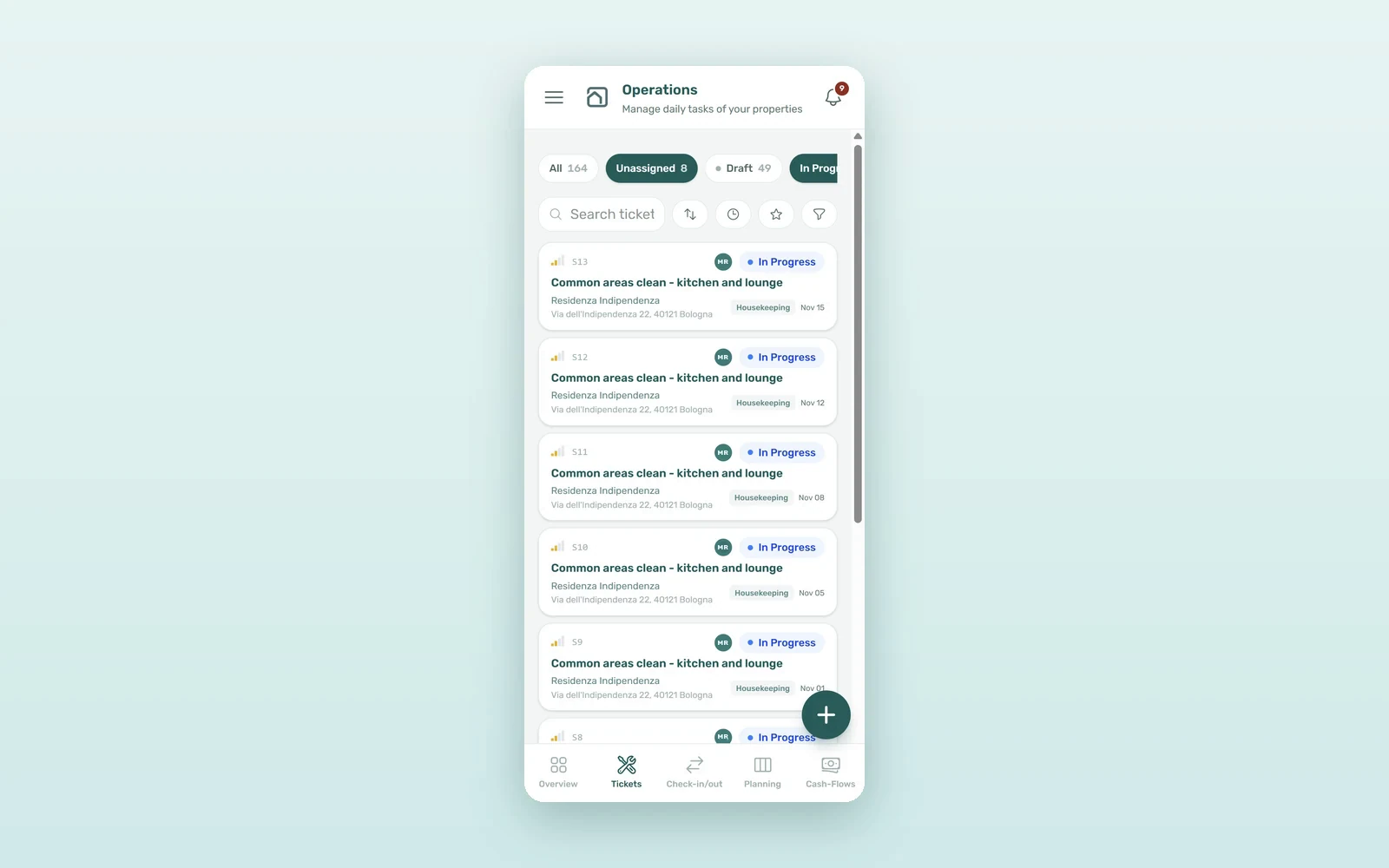
O menu do telemóvel traz o essencial do terreno: Dashboard, Listings, Bookings, Operations e Inbox, além de Genius quando está ativo na sua conta, e Create New para criar rapidamente um ticket, uma reserva ou um cash flow. As tabelas passam a cartões, os gráficos ficam escondidos nos ecrãs pequenos, e os filtros de lista ficam atrás de um botão Filters para a pesquisa estar sempre à mão. Módulos mais pesados, como Finance ou Settings, não estão no menu do telemóvel, mas um link para eles continua a abrir. As conversas da inbox única de WhatsApp abrem uma coluna de cada vez, como numa app de chat.
Como funcionam as notificações push para a equipa
No telemóvel, o sino está na barra superior de todas as páginas, com o número de alertas por ler, e numa app instalada esse número pode aparecer também no ícone. O painel abre em ecrã inteiro com dois separadores, General e Inbox.
Para receber alertas com a Vivin fechada, toque em Turn on no cartão Get notified on this device do sino, ou abra Settings > Personal Settings > Push notifications e clique em Turn on for this device. Send a test notification confirma que funciona. Cada telemóvel ou computador é ligado em separado, o browser só pede autorização depois de um toque, e terminar sessão deixa de enviar notificações para esse dispositivo. No iPhone, as notificações push funcionam na app aberta a partir do ecrã principal, não num separador do Safari, e a Vivin mostra esses passos quando o deteta.
Como cada pessoa escolhe os seus alertas
Em Settings > Personal Settings > Your in-app notifications, cada utilizador liga ou desliga categorias só para si: Payments, Service requests, Scheduled bookings, Inbox messages, Operations tickets e Tenant documents. Operations tickets cobre um ticket que lhe é atribuído, reagendado ou prestes a começar. Os administradores podem silenciar uma categoria para toda a equipa no cartão In-app notifications das Global Settings, e as notificações push seguem exatamente as mesmas escolhas: o técnico recebe tickets, a responsável financeira recebe pagamentos.
Como fechar um ticket de manutenção no local
No telemóvel, um ticket tem um fluxo de fecho guiado: Start põe o cronómetro de execução a contar, e Finish work abre a página Ticket close. O Time spent vem preenchido pelo cronómetro, a Internal note pode ser ditada no microfone ao lado do campo (toque para começar e parar, ou mantenha premido enquanto fala; o texto entra na nota, pronto a editar), e Resolution proof recebe as fotos do trabalho. Em Material purchases, responda Yes ou No; com Yes, Upload / photograph invoice anexa a fatura como despesa do ticket. Complete ticket indica o que ainda falta, por exemplo Add a work photo, e as alterações ficam gravadas à medida (Saved automatically). Os próprios tickets podem ser criados por si: veja como os tickets recorrentes e automáticos enchem a lista.
Fechar tickets no telemóvel vs à secretária: os números
Um mês ilustrativo de uma equipa de 4 pessoas no terreno que fecha 200 tickets, com o tempo a €20-25 por hora:
| Item | Só à secretária | Vivin no telemóvel |
|---|---|---|
| Reescrever cada ticket fechado | 3-5 min | Menos de 1 min, no local |
| Fotos e faturas | Enviadas à parte por chat | No ticket, durante o trabalho |
| Tempo gasto no trabalho | Estimado ao fim do dia | Medido pelo cronómetro |
| Nova atribuição vista | Quando alguém abre o portátil | Notificação push no telemóvel |
| Horas administrativas por mês | 10-17 | 2-3 |
São cerca de €160-350 por mês de tempo de terreno recuperado, e registos de tickets que os proprietários conseguem de facto ler.
Como pôr a app a funcionar com a equipa
- Peça a cada pessoa que abra a Vivin no telemóvel e toque em Install App (ou Share > Add to Home Screen no iPhone).
- Abram a app instalada e toquem em Turn on no sino, e depois em Send a test notification.
- Combine quem precisa de que alertas e defina-os em Personal Settings.
- Feche o próximo ticket no local com Start, Finish work e Complete ticket.
Gere uma equipa de gestores de propriedades em vários prédios? Marque uma demonstração e experimente o fluxo no telemóvel num ticket real.
Perguntas frequentes
Existe uma app da Vivin na App Store ou no Google Play?
Não é preciso descarregar nada de uma loja. A Vivin instala-se pelo browser como uma progressive web app: no Android toque em Install App, no iPhone use Share e depois Add to Home Screen. Abre em ecrã inteiro, atualiza-se sozinha e mantém a mesma conta, permissões e dados da versão de computador.
As notificações push funcionam no iPhone?
Sim, depois de a Vivin estar instalada no ecrã principal. Num separador do Safari, o iPhone e o iPad não recebem notificações web push. Abra a app a partir do ecrã principal, ligue as notificações no sino ou em Settings > Personal Settings > Push notifications, e envie uma notificação de teste para confirmar.
Cada pessoa da equipa pode escolher as notificações que recebe?
Sim. Em Settings > Personal Settings > Your in-app notifications, cada pessoa liga ou desliga só para si categorias como Payments, Inbox messages ou Operations tickets. Os administradores podem desligar uma categoria para toda a conta em Global Settings, e as notificações push seguem sempre as mesmas escolhas.
O escritório é onde o ticket estiver. Com a Vivin no ecrã inicial, alertas push que chegam à pessoa certa e tickets fechados no local com fotos, a equipa de terreno deixa de fazer o mesmo trabalho duas vezes.