Tasa de ocupación, ADR y RevPAR por propiedad, mes a mes

Pregunta a un gestor con 80 unidades qué propiedad ingresó más por noche disponible el último trimestre y lo normal es una pausa, seguida de la promesa de "sacar los números". Sin la tasa de ocupación calculada en el propio sistema, sacarlos significa exportar reservas, contar noches en una hoja de cálculo, restar las semanas en que una unidad estuvo bloqueada por obras y decidir qué hacer con las cancelaciones. Para la mayoría de los equipos son 4-8 horas cada mes, y el resultado es un archivo estático que ya está desactualizado cuando llega al propietario.
El módulo Analytics de Vivin calcula la tasa de ocupación, el ADR, el RevPAR, los ingresos y el mantenimiento a partir de las reservas, cobros y bloqueos que ya están en tu cuenta, por propiedad, unidad o propietario, mes a mes. Forma parte de las herramientas de ventas y análisis del software de gestión de alquileres de Vivin, pensado para coliving, residencias de estudiantes y alquiler de media estancia.
Por qué los informes en hojas de cálculo esconden problemas
- Horas, cada mes - exportaciones y fórmulas antes de que nadie lea siquiera el resultado.
- Definiciones incoherentes - una hoja cuenta las noches bloqueadas como disponibles y otra no. Dos informes, dos RevPAR.
- Medias que esconden problemas - un portfolio al 88% de ocupación puede incluir un edificio al 70% sin que nadie lo haya notado.
- Ninguna visión hacia delante - las hojas miran hacia atrás, mientras que las decisiones importantes tratan del próximo trimestre.
Cómo seguir la tasa de ocupación, el ADR y el RevPAR en Vivin
Abre Analytics desde la sección Business de la barra lateral. La página tiene seis pestañas: Overview, Revenue, Occupancy, ADR, RevPAR y Maintenance. Overview muestra los cinco gráficos juntos; cada una de las demás pestañas profundiza en una métrica.
1. Cinco métricas, una definición para cada una
Cada métrica se calcula igual para todas las unidades, y cada pestaña incluye una nota "How it works" que explica la regla:
- Ocupación - noches ocupadas entre noches disponibles, sin contar las noches bloqueadas manualmente.
- Ingresos - todos los cobros facturados en el mes salvo las fianzas, después de descuentos y notas de crédito.
- ADR - ingresos entre noches ocupadas: lo que vale de verdad una noche ocupada.
- RevPAR - ingresos entre noches disponibles: ocupación y precio en una sola cifra.
- Mantenimiento - tickets creados al mes, para las cuentas que usan Operations.
2. Tendencia mensual, incluidos los meses siguientes
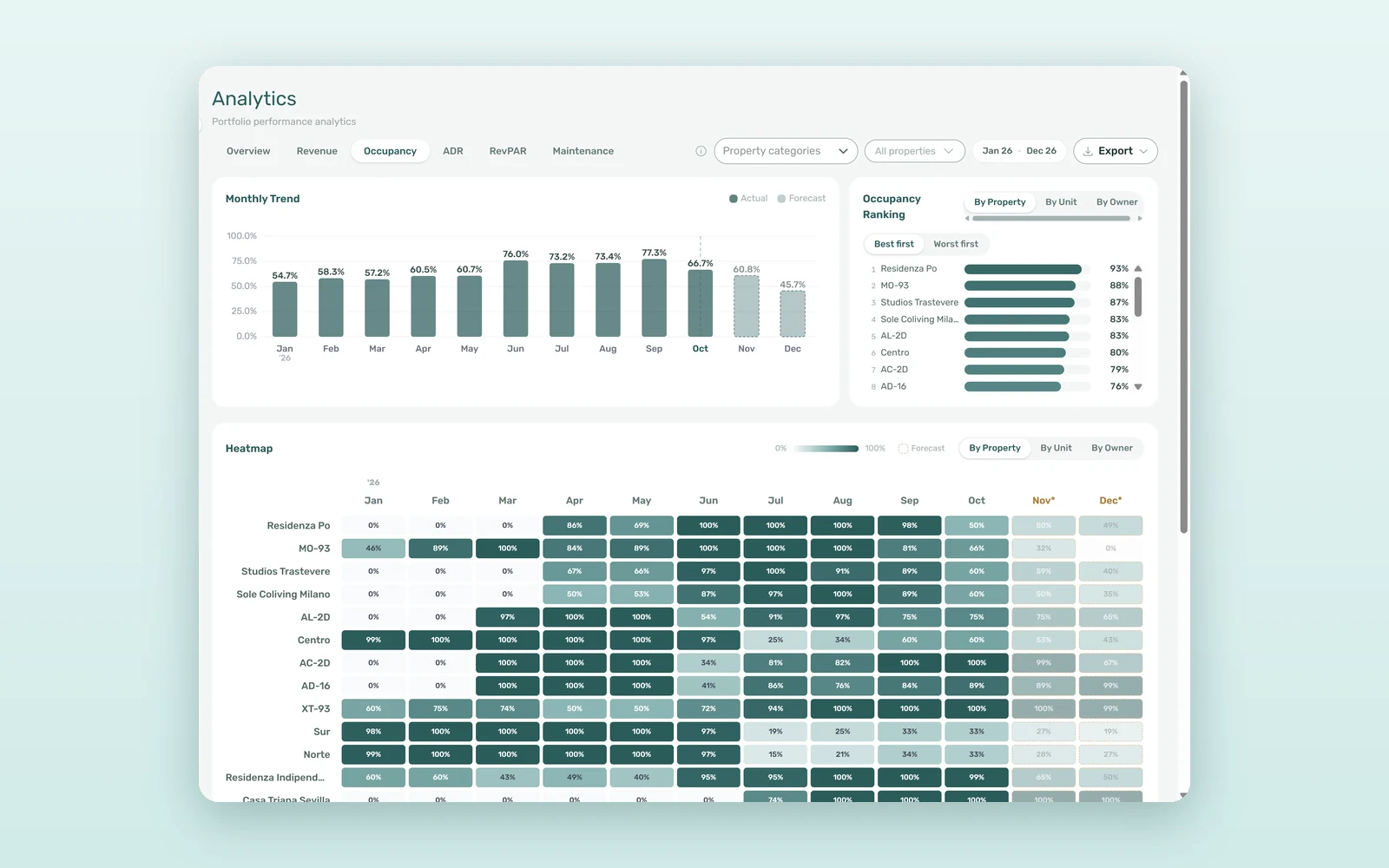
Cada pestaña de métrica se abre con un gráfico Monthly Trend, y cada barra muestra su valor. Los meses posteriores al actual se marcan como Forecast y se dibujan como barras atenuadas con contorno discontinuo, a partir de las reservas ya registradas. Por defecto el rango va de nueve meses atrás a dos meses adelante, y los atajos 6M, 12M y YTD lo cambian con un clic.
3. El heatmap: la estacionalidad de un vistazo
El Heatmap pone las propiedades (o unidades, o propietarios) en filas y los meses en columnas, con el valor escrito en cada celda. Haz clic en la cabecera de un mes para ordenar por ese mes, pasa el ratón por una celda para ver ocupación, ingresos, ADR y RevPAR a la vez y desplázate todo lo que quieras: la fila de meses se queda fija arriba. Los meses de previsión llevan un asterisco.
4. Los mejores y los peores, ordenados
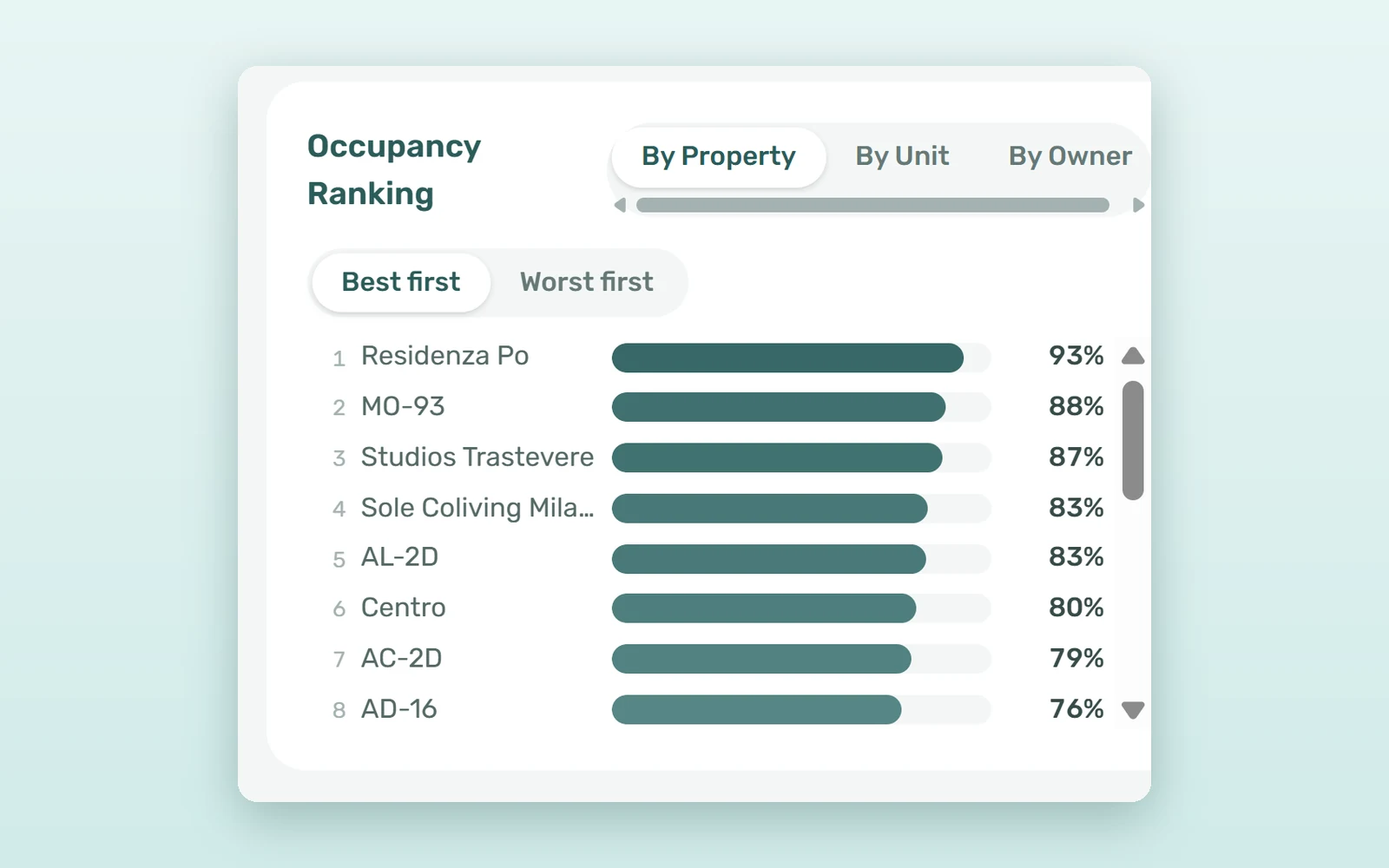
Junto al heatmap, la tarjeta de ranking (Occupancy Ranking, Revenue Ranking, etc.) muestra las 20 primeras filas. Cambia entre Best first y Worst first y agrupa By Property, By Unit o By Owner. Los rankings solo usan meses completos, así que un mes a medias nunca hace que una propiedad parezca peor de lo que es, y en ingresos, ADR y RevPAR una propiedad se ordena por la media de sus unidades.
5. Filtra y luego exporta
Acota la vista con All properties y, si has configurado categorías de propiedad, con Property categories, por ejemplo para comparar residencias de estudiantes con edificios de coliving. Export descarga los datos en CSV o Excel según el rango de fechas y los filtros.
Qué es el RevPAR y por qué vale más que la tasa de ocupación sola
El RevPAR son los ingresos por noche disponible y es el más claro de los KPIs que todo gestor de propiedades debe seguir, porque combina precio y ocupación. Toma dos propiedades de 20 habitaciones en un mes de 30 días, con 600 noches disponibles cada una:
| Métrica | Propiedad A | Propiedad B |
|---|---|---|
| Noches ocupadas | 552 | 468 |
| Tasa de ocupación | 92% | 78% |
| Ingresos | €13.248 | €14.040 |
| ADR | €24,00 | €30,00 |
| RevPAR | €22,08 | €23,40 |
Ordenada por ocupación, la Propiedad A parece la ganadora. Ordenada por RevPAR, la Propiedad B ingresa €792 más al mes, unos €9.500 al año, con 14 puntos menos de ocupación. En la pestaña RevPAR eso aparece en el ranking sin una sola fórmula, y recuperas las 4-8 horas mensuales de informes, unas 50-100 horas al año.
Tres preguntas que Analytics responde en un minuto
¿Qué edificio está lastrando el portfolio?
Abre Occupancy, agrupa By Property y cambia el ranking a Worst first. Las tres últimas filas son tu agenda de la semana.
¿Es normal esta caída en verano?
Elige 12M y lee el heatmap en horizontal. Si todas las propiedades bajan en agosto, es estacionalidad; si solo baja una, revisa el precio, el anuncio o el estado de esa propiedad.
¿Hay unidades con un precio demasiado bajo?
Agrupa By Unit en la pestaña ADR. Las unidades con ocupación alta y un ADR muy por debajo de sus vecinas son las primeras candidatas a una revisión de precio, y nuestra guía sobre precios dinámicos y rentabilidad explica el siguiente paso.
Cómo poner a tu equipo a trabajar con Analytics
- Comprueba que tu rol tiene Module Analytics en Settings > Users > Role Permissions. Los usuarios vinculados a un propietario solo ven las propiedades de ese propietario.
- Abre Analytics y empieza por Overview para ver los cinco gráficos juntos.
- Elige un rango (6M, 12M o YTD) y, si hace falta, filtra por propiedad o categoría de propiedad.
- Abre una pestaña de métrica, agrupa por propiedad y lee el heatmap y el ranking a la vez.
- Cambia a Worst first y elige las tres filas sobre las que actuarás este mes, o reserva una demo para verlo con tus datos.
Preguntas frecuentes
¿Cómo se calcula la tasa de ocupación en Vivin?
La ocupación es el número de noches ocupadas dividido entre las noches disponibles del periodo. Las noches disponibles solo cuentan los días en que la unidad estaba activa, menos las noches bloqueadas manualmente. Las noches ocupadas salen de las reservas no canceladas, con las fechas de check-in y check-out o del contrato, según la opción Occupancy Rate - Preferred Dates.
¿Qué diferencia hay entre ADR y RevPAR?
El ADR, tarifa media diaria, son los ingresos divididos entre las noches ocupadas: lo que rinde una noche ocupada. El RevPAR, ingresos por noche disponible, divide esos mismos ingresos entre todas las noches disponibles, así que baja cuando hay unidades vacías. Una propiedad puede tener un ADR alto y un RevPAR flojo si la ocupación es baja.
¿Los ingresos de Analytics incluyen las fianzas?
No. Los ingresos cuentan todos los cobros facturados en el mes salvo las fianzas - renta, tasas de gestión, limpieza y salida y otros cargos - después de descuentos y notas de crédito. En una reserva cancelada solo cuenta lo que el inquilino pagó y no se le devolvió, así que los reembolsos nunca inflan la cifra.
¿Se puede exportar la tasa de ocupación y el resto de métricas a Excel?
Sí. El botón Export descarga CSV o Excel con una fila de total por mes y una fila por unidad y mes, con noches disponibles y ocupadas, tasa de ocupación, ingresos, ADR, RevPAR y, si usas Operations, tickets. El archivo respeta el rango de fechas y los filtros de propiedad y categoría.
Un número que hay que construir es un número que solo se mira una vez al mes. Con Analytics de Vivin, la tasa de ocupación, el ADR y el RevPAR salen directamente de las reservas que gestionas cada día, y están ahí siempre que hay una decisión sobre la mesa.


