Taux d'occupation, ADR et RevPAR par bien, mois par mois

Demandez à un gestionnaire de 80 unités quel bien a le plus rapporté par nuit disponible au dernier trimestre, et vous obtiendrez souvent un silence, puis la promesse de « sortir les chiffres ». Sans taux d'occupation calculé dans le système lui-même, les sortir, c'est exporter les réservations, compter les nuits dans un tableur, retirer les semaines où une unité était bloquée pour travaux et décider quoi faire des annulations. Pour la plupart des équipes, cela représente 4 à 8 heures chaque mois, et le résultat est un fichier figé, déjà dépassé quand il arrive chez le propriétaire.
Le module Analytics de Vivin calcule le taux d'occupation, l'ADR, le RevPAR, les revenus et la maintenance à partir des réservations, facturations et blocages déjà présents dans votre compte, par bien, unité ou propriétaire, mois par mois. Il fait partie des outils de ventes et d'analyse du logiciel de gestion locative de Vivin, conçu pour le coliving, les résidences étudiantes et la location moyenne durée.
Pourquoi les rapports sur tableur cachent les problèmes
- Des heures, chaque mois - exports et formules avant même que quelqu'un lise le résultat.
- Des définitions incohérentes - un tableur compte les nuits bloquées comme disponibles, un autre non. Deux rapports, deux RevPAR.
- Des moyennes qui cachent les problèmes - un portefeuille occupé à 88 % peut inclure un immeuble à 70 % sans que personne ne l'ait remarqué.
- Aucune vision à venir - les tableurs regardent en arrière, alors que les décisions importantes portent sur le prochain trimestre.
Comment suivre le taux d'occupation, l'ADR et le RevPAR dans Vivin
Ouvrez Analytics depuis la section Business de la barre latérale. La page compte six onglets : Overview, Revenue, Occupancy, ADR, RevPAR et Maintenance. Overview affiche les cinq graphiques côte à côte ; chacun des autres onglets approfondit un indicateur.
1. Cinq indicateurs, une définition pour chacun
Chaque indicateur est calculé de la même façon pour toutes les unités, et chaque onglet comporte une note « How it works » qui explique la règle :
- Occupation - nuits occupées divisées par nuits disponibles, hors nuits bloquées manuellement.
- Revenus - toutes les facturations du mois hors dépôts de garantie, après remises et avoirs.
- ADR - revenus divisés par nuits occupées : ce que vaut vraiment une nuit occupée.
- RevPAR - revenus divisés par nuits disponibles : occupation et prix en un seul chiffre.
- Maintenance - tickets créés par mois, pour les comptes qui utilisent Operations.
2. Tendance mensuelle, mois à venir compris
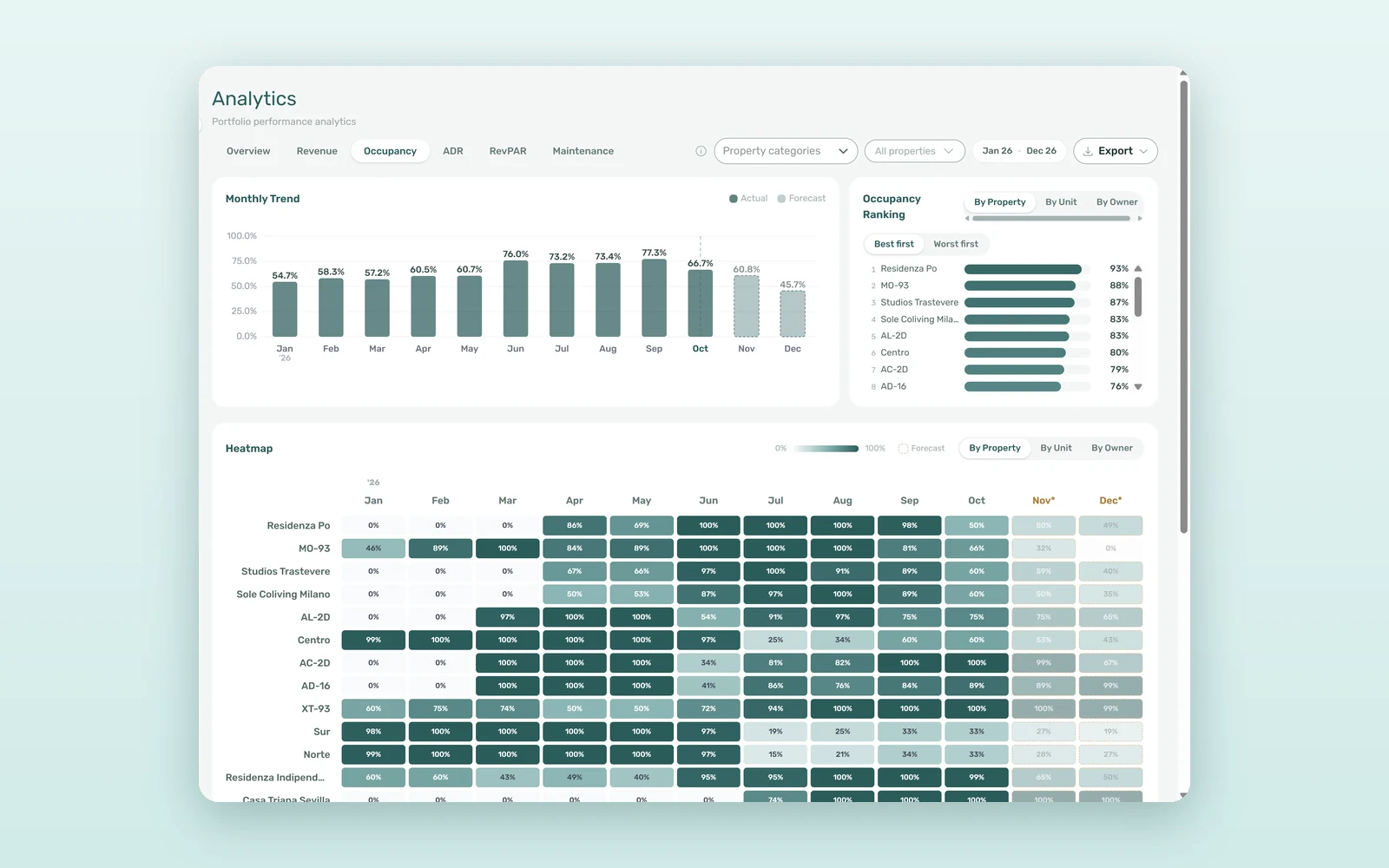
Chaque onglet d'indicateur s'ouvre sur un graphique Monthly Trend, et chaque barre affiche sa valeur. Les mois postérieurs au mois en cours sont étiquetés Forecast et dessinés en barres atténuées à contour pointillé, à partir des réservations déjà enregistrées. Par défaut, la période va de neuf mois en arrière à deux mois en avant, et les raccourcis 6M, 12M et YTD la modifient en un clic.
3. La heatmap : la saisonnalité en un coup d'œil
La Heatmap place les biens (ou les unités, ou les propriétaires) en lignes et les mois en colonnes, avec la valeur inscrite dans chaque cellule. Cliquez sur l'en-tête d'un mois pour trier selon ce mois, survolez une cellule pour voir ensemble occupation, revenus, ADR et RevPAR, et faites défiler autant que vous voulez : la ligne des mois reste figée en haut. Les mois de prévision portent un astérisque.
4. Les meilleurs et les moins bons, classés
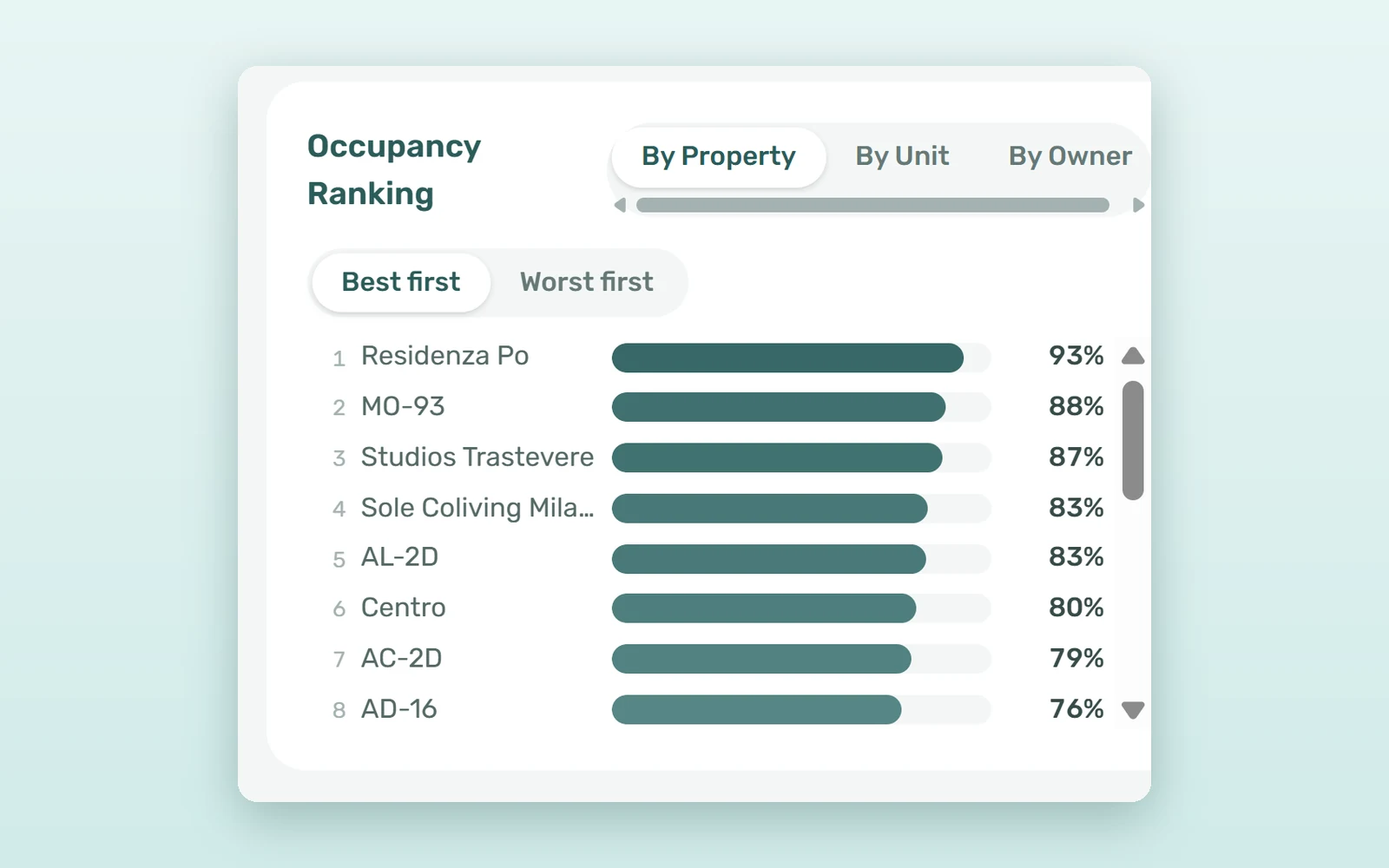
À côté de la heatmap, la carte de classement (Occupancy Ranking, Revenue Ranking, etc.) liste les 20 premières lignes. Basculez entre Best first et Worst first, et regroupez By Property, By Unit ou By Owner. Les classements n'utilisent que des mois complets : un mois entamé ne fait jamais paraître un bien moins bon qu'il ne l'est, et pour les revenus, l'ADR et le RevPAR, un bien est classé selon la moyenne de ses unités.
5. Filtrez, puis exportez
Affinez la vue avec All properties et, si vous avez configuré des catégories de biens, avec Property categories, par exemple pour comparer résidences étudiantes et immeubles de coliving. Export télécharge les données en CSV ou en Excel selon votre période et vos filtres.
Qu'est-ce que le RevPAR et pourquoi vaut-il mieux que le seul taux d'occupation ?
Le RevPAR, c'est le revenu par nuit disponible, et c'est le plus parlant des indicateurs clés que tout gestionnaire devrait suivre, car il combine prix et occupation. Prenons deux biens de 20 chambres sur un mois de 30 jours, avec 600 nuits disponibles chacun :
| Indicateur | Bien A | Bien B |
|---|---|---|
| Nuits occupées | 552 | 468 |
| Taux d'occupation | 92 % | 78 % |
| Revenus | 13 248 € | 14 040 € |
| ADR | 24,00 € | 30,00 € |
| RevPAR | 22,08 € | 23,40 € |
Classé par occupation, le bien A semble gagnant. Classé par RevPAR, le bien B rapporte 792 € de plus par mois, soit environ 9 500 € par an, avec 14 points d'occupation en moins. Dans l'onglet RevPAR, cela ressort du classement sans la moindre formule, et vous récupérez les 4 à 8 heures mensuelles de reporting, environ 50 à 100 heures par an.
Trois questions auxquelles Analytics répond en une minute
Quel immeuble tire le portefeuille vers le bas ?
Ouvrez Occupancy, regroupez By Property et passez le classement en Worst first. Les trois dernières lignes sont votre programme de la semaine.
Ce creux estival est-il normal ?
Choisissez 12M et lisez la heatmap à l'horizontale. Si tous les biens baissent en août, c'est la saisonnalité ; si un seul baisse, regardez son prix, son annonce ou son état.
Certaines unités sont-elles trop bon marché ?
Regroupez By Unit dans l'onglet ADR. Les unités très occupées dont l'ADR est nettement inférieur à celui de leurs voisines sont les premières candidates à une révision de prix, et notre guide sur la tarification dynamique et le rendement locatif explique l'étape suivante.
Comment lancer Analytics auprès de votre équipe
- Vérifiez que votre rôle dispose de Module Analytics dans Settings > Users > Role Permissions. Les utilisateurs liés à un propriétaire ne voient que les biens de ce propriétaire.
- Ouvrez Analytics et commencez par Overview pour voir les cinq graphiques côte à côte.
- Choisissez une période (6M, 12M ou YTD) et, si besoin, filtrez par bien ou par catégorie de biens.
- Ouvrez un onglet d'indicateur, regroupez par bien et lisez ensemble la heatmap et le classement.
- Passez en Worst first et choisissez les trois lignes sur lesquelles vous agirez ce mois-ci, ou réservez une démo pour le voir sur vos propres données.
Questions fréquentes
Comment le taux d'occupation est-il calculé dans Vivin ?
L'occupation correspond aux nuits occupées divisées par les nuits disponibles de la période. Les nuits disponibles ne comptent que les jours où l'unité était active, moins les nuits bloquées manuellement. Les nuits occupées proviennent des réservations non annulées, avec les dates d'arrivée et de départ ou celles du contrat, selon l'option Occupancy Rate - Preferred Dates.
Quelle est la différence entre l'ADR et le RevPAR ?
L'ADR, le prix moyen par nuit, correspond aux revenus divisés par les nuits occupées : ce que rapporte une nuit occupée. Le RevPAR, revenu par nuit disponible, divise ces mêmes revenus par toutes les nuits disponibles, si bien qu'il baisse quand des unités restent vides. Un bien peut afficher un ADR élevé et un RevPAR faible.
Les revenus d'Analytics incluent-ils les dépôts de garantie ?
Non. Les revenus comptent toutes les facturations du mois hors dépôts de garantie - loyer, frais de dossier, de ménage et de sortie et autres frais - après remises et avoirs. Sur une réservation annulée, seul compte ce que le locataire a payé sans être remboursé, de sorte que les remboursements ne gonflent jamais le chiffre.
Peut-on exporter le taux d'occupation et les autres indicateurs vers Excel ?
Oui. Le bouton Export télécharge un CSV ou un Excel avec une ligne de total par mois et une ligne par unité et par mois : nuits disponibles et occupées, taux d'occupation, revenus, ADR, RevPAR et, si vous utilisez Operations, tickets. Le fichier suit votre période et vos filtres de biens et de catégories.
Un chiffre qu'il faut construire est un chiffre qu'on ne regarde qu'une fois par mois. Avec Analytics de Vivin, le taux d'occupation, l'ADR et le RevPAR viennent directement des réservations que vous gérez chaque jour, et ils sont là chaque fois qu'une décision est sur la table.


