Taxa de ocupação, ADR e RevPAR por propriedade, mês a mês

Pergunte a um gestor com 80 unidades que propriedade rendeu mais por noite disponível no último trimestre e a resposta costuma ser uma pausa, seguida da promessa de "ir buscar os números". Sem a taxa de ocupação calculada no próprio sistema, ir buscá-los significa exportar reservas, contar noites numa folha de cálculo, subtrair as semanas em que uma unidade esteve bloqueada para obras e decidir o que fazer com os cancelamentos. Para a maioria das equipas, são 4-8 horas todos os meses, e o resultado é um ficheiro estático que já está desatualizado quando chega ao proprietário.
O módulo Analytics da Vivin calcula a taxa de ocupação, o ADR, o RevPAR, a receita e a manutenção a partir das reservas, cobranças e bloqueios que já estão na sua conta, por propriedade, unidade ou proprietário, mês a mês. Faz parte das ferramentas de vendas e análise do software de gestão de arrendamento da Vivin, pensado para coliving, alojamento estudantil e arrendamento de média duração.
Porque é que os relatórios em folha de cálculo escondem problemas
- Horas, todos os meses - exportações e fórmulas antes de alguém sequer ler o resultado.
- Definições inconsistentes - uma folha conta as noites bloqueadas como disponíveis, outra não. Dois relatórios, dois RevPAR.
- Médias que escondem problemas - um portefólio com 88% de ocupação pode incluir um edifício a 70% sem que ninguém tenha reparado.
- Nenhuma visão à frente - as folhas de cálculo olham para trás, quando as decisões que contam dizem respeito ao próximo trimestre.
Como acompanhar a taxa de ocupação, o ADR e o RevPAR na Vivin
Abra Analytics na secção Business da barra lateral. A página tem seis separadores: Overview, Revenue, Occupancy, ADR, RevPAR e Maintenance. O Overview mostra os cinco gráficos lado a lado; cada um dos outros separadores aprofunda uma métrica.
1. Cinco métricas, uma definição para cada
Cada métrica é calculada da mesma forma para todas as unidades, e cada separador tem uma nota "How it works" que explica a regra:
- Ocupação - noites ocupadas a dividir pelas noites disponíveis, sem as noites bloqueadas manualmente.
- Receita - todas as cobranças faturadas no mês exceto cauções, depois de descontos e notas de crédito.
- ADR - receita a dividir pelas noites ocupadas: quanto vale realmente uma noite ocupada.
- RevPAR - receita a dividir pelas noites disponíveis: ocupação e preço num só número.
- Manutenção - tickets criados por mês, para contas que usam Operations.
2. Tendência mensal, incluindo os meses seguintes
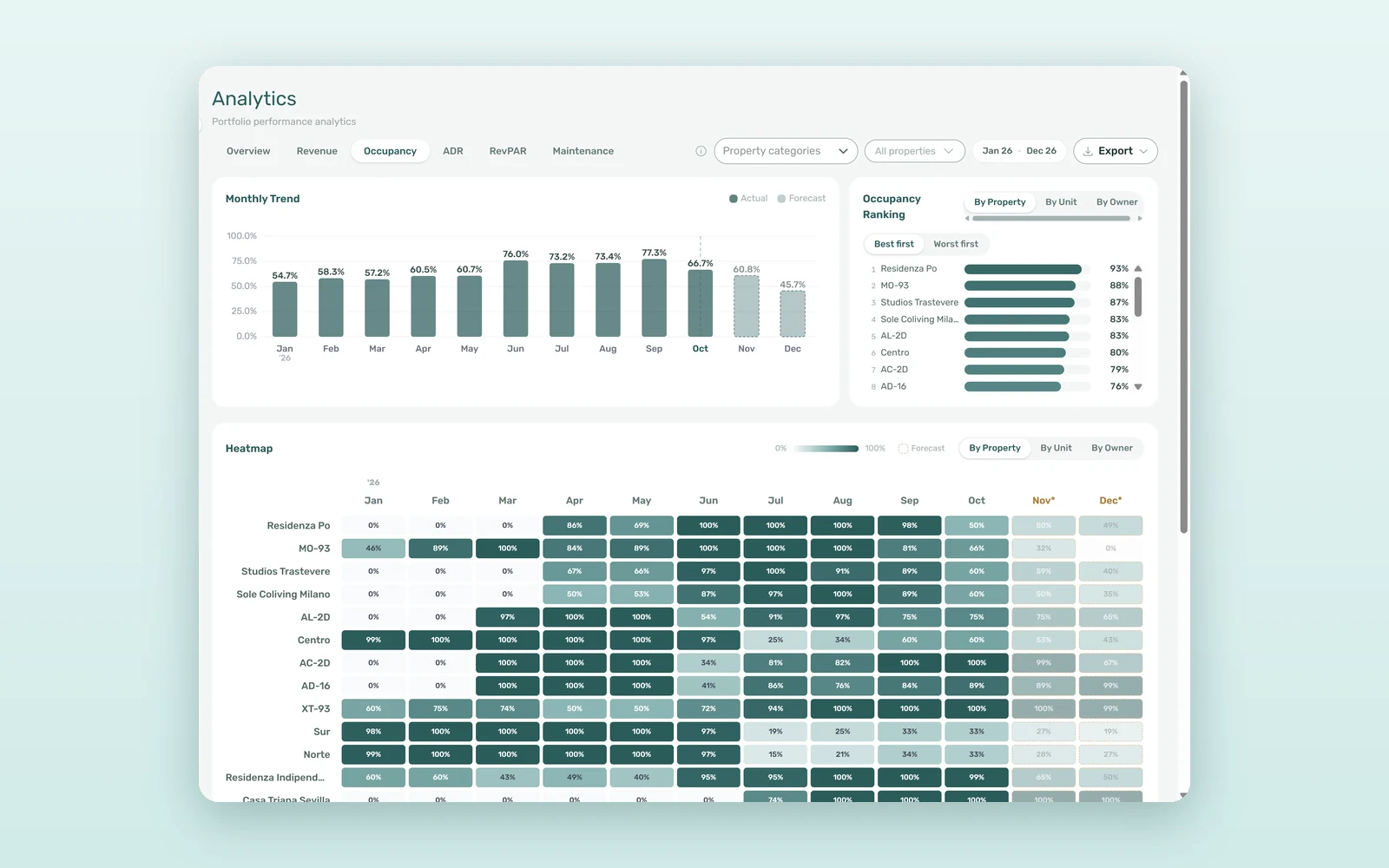
Cada separador de métrica abre com um gráfico Monthly Trend, e cada barra mostra o seu valor. Os meses depois do atual aparecem como Forecast, em barras esbatidas com contorno tracejado, com base nas reservas já registadas. Por defeito, o intervalo vai de nove meses atrás a dois meses à frente, e os atalhos 6M, 12M e YTD mudam-no com um clique.
3. O heatmap: a sazonalidade num relance
O Heatmap coloca as propriedades (ou unidades, ou proprietários) nas linhas e os meses nas colunas, com o valor escrito em cada célula. Clique no cabeçalho de um mês para ordenar por esse mês, passe o rato por uma célula para ver ocupação, receita, ADR e RevPAR em conjunto e desça o que quiser: a linha dos meses fica fixa no topo. Os meses de previsão têm um asterisco.
4. Os melhores e os piores, ordenados
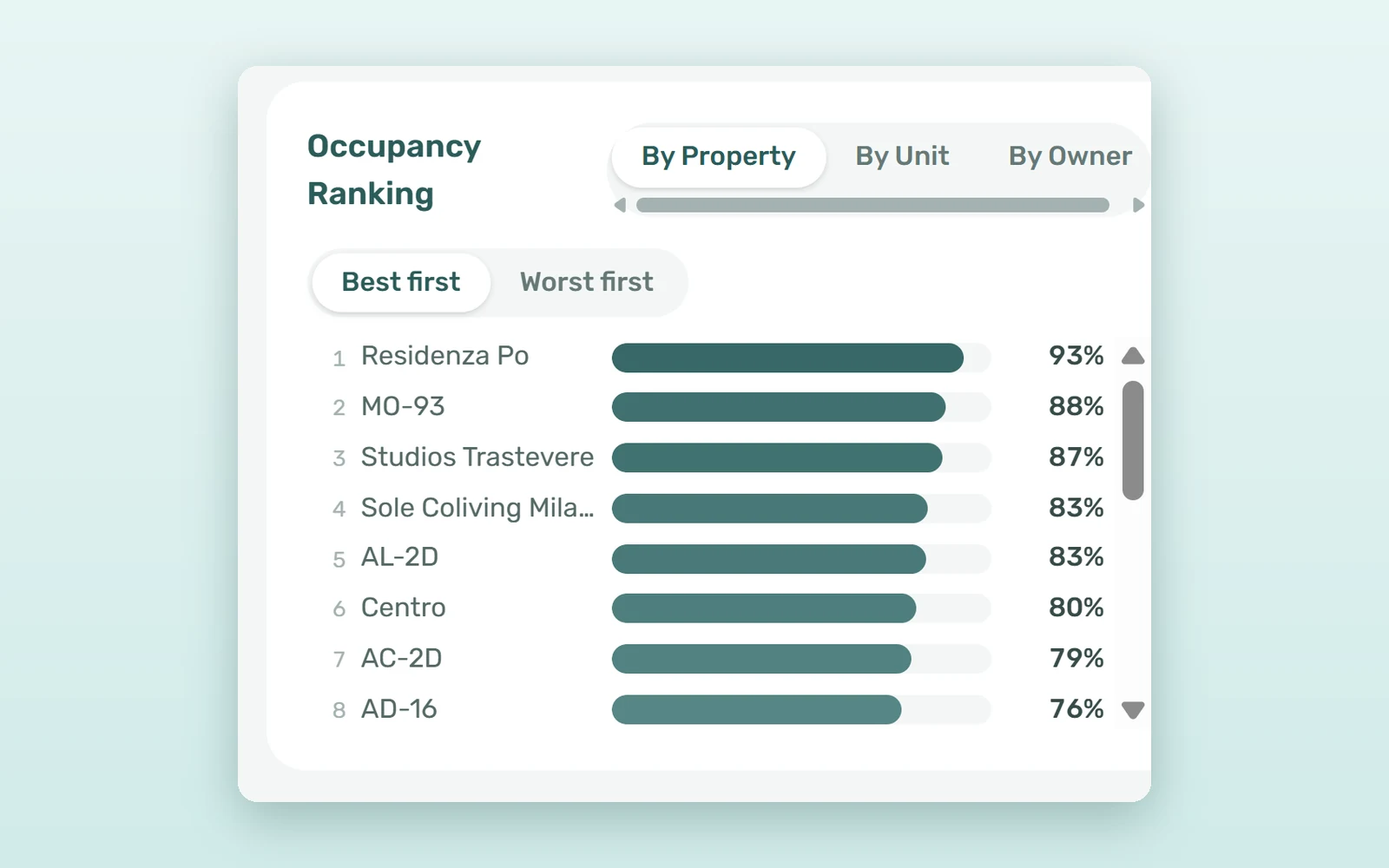
Ao lado do heatmap, o cartão de ranking (Occupancy Ranking, Revenue Ranking e assim por diante) lista as 20 primeiras linhas. Alterne entre Best first e Worst first e agrupe By Property, By Unit ou By Owner. Os rankings usam apenas meses completos, por isso um mês a meio nunca faz uma propriedade parecer pior do que é, e na receita, no ADR e no RevPAR uma propriedade é ordenada pela média das suas unidades.
5. Filtre e depois exporte
Restrinja a vista com All properties e, se tiver categorias de propriedade configuradas, com Property categories - por exemplo, para comparar residências de estudantes com edifícios de coliving. Export descarrega os dados em CSV ou Excel, de acordo com o intervalo de datas e os filtros.
O que é o RevPAR e porque vale mais do que a taxa de ocupação sozinha?
O RevPAR é a receita por noite disponível e é o mais claro dos KPIs que todo o gestor de arrendamento deve acompanhar, porque junta preço e ocupação. Considere duas propriedades com 20 quartos num mês de 30 dias, com 600 noites disponíveis cada:
| Métrica | Propriedade A | Propriedade B |
|---|---|---|
| Noites ocupadas | 552 | 468 |
| Taxa de ocupação | 92% | 78% |
| Receita | €13.248 | €14.040 |
| ADR | €24,00 | €30,00 |
| RevPAR | €22,08 | €23,40 |
Ordenada pela ocupação, a Propriedade A parece a vencedora. Ordenada pelo RevPAR, a Propriedade B fatura mais €792 por mês - cerca de €9.500 por ano - com menos 14 pontos de ocupação. No separador RevPAR, isso aparece no ranking sem uma única fórmula, e recupera as 4-8 horas mensais de relatórios, cerca de 50-100 horas por ano.
Três perguntas a que o Analytics responde num minuto
Que edifício está a puxar o portefólio para baixo?
Abra Occupancy, agrupe By Property e mude o ranking para Worst first. As três últimas linhas são a sua agenda da semana.
Esta quebra no verão é normal?
Escolha 12M e leia o heatmap na horizontal. Se todas as propriedades descem em agosto, é sazonalidade; se só uma desce, olhe para o preço, o anúncio ou o estado dessa propriedade.
Há unidades com o preço demasiado baixo?
Agrupe By Unit no separador ADR. As unidades com ocupação alta e um ADR bem abaixo das vizinhas são as primeiras candidatas a uma revisão de preço, e o nosso guia sobre preço dinâmico e rendimento do arrendamento explica o passo seguinte.
Como pôr a equipa a usar o Analytics
- Confirme que a sua função tem Module Analytics em Settings > Users > Role Permissions. Os utilizadores ligados a um proprietário só veem as propriedades desse proprietário.
- Abra Analytics e comece pelo Overview para ver os cinco gráficos lado a lado.
- Escolha um intervalo (6M, 12M ou YTD) e, se necessário, filtre por propriedade ou categoria de propriedade.
- Abra um separador de métrica, agrupe por propriedade e leia o heatmap e o ranking em conjunto.
- Mude para Worst first e escolha as três linhas sobre as quais vai agir este mês - ou marque uma demonstração para o ver com os seus dados.
Perguntas frequentes
Como é calculada a taxa de ocupação na Vivin?
A ocupação é o número de noites ocupadas a dividir pelas noites disponíveis no período. As noites disponíveis só contam os dias em que a unidade estava ativa, menos as noites bloqueadas manualmente. As noites ocupadas vêm das reservas não canceladas, com as datas de check-in e check-out ou do contrato, conforme a opção Occupancy Rate - Preferred Dates.
Qual é a diferença entre ADR e RevPAR?
O ADR, tarifa média diária, é a receita a dividir pelas noites ocupadas: quanto rende uma noite ocupada. O RevPAR, receita por noite disponível, divide a mesma receita por todas as noites disponíveis, por isso desce quando há unidades vazias. Uma propriedade pode ter um ADR alto e um RevPAR fraco se a ocupação for baixa.
A receita no Analytics inclui as cauções?
Não. A receita conta todas as cobranças faturadas no mês exceto as cauções - renda, taxas de administração, limpeza e saída e outras cobranças - depois de descontos e notas de crédito. Numa reserva cancelada só conta o dinheiro que o inquilino pagou e não lhe foi devolvido, por isso os reembolsos nunca inflacionam o valor.
É possível exportar a taxa de ocupação e as restantes métricas para Excel?
Sim. O botão Export descarrega CSV ou Excel com uma linha de total por mês e uma linha por unidade e por mês, com noites disponíveis e ocupadas, taxa de ocupação, receita, ADR, RevPAR e, se usar Operations, tickets. O ficheiro segue o intervalo de datas e os filtros de propriedade e categoria.
Um número que tem de ser construído é um número que só se consulta uma vez por mês. Com o Analytics da Vivin, a taxa de ocupação, o ADR e o RevPAR saem diretamente das reservas que gere todos os dias, e estão lá sempre que há uma decisão em cima da mesa.


