Gestione manutenzione immobili: ticket che si creano da soli

Un coliving da 120 stanze apre facilmente 250-350 ticket al mese. A guardare bene, più della metà sono prevedibili: la pulizia settimanale degli spazi comuni, il controllo mensile della caldaia, la preparazione della stanza prima di ogni check-in, l'ispezione dopo ogni check-out, la pulizia che un inquilino ha ordinato nel portale. Scriverli tutti a mano richiede 2-3 minuti l'uno, e quello dimenticato è proprio quello di cui l'inquilino si lamenta. Una buona gestione manutenzione immobili dovrebbe scrivere da sola i ticket prevedibili e lasciare al team le vere riparazioni.
Gli Automatic and Recurring Tickets di Vivin fanno esattamente questo in Operations > Tickets, nel modulo di manutenzione. Abbiamo già visto le basi di un sistema di ticket in gestire le richieste di manutenzione su scala; questo articolo parla dei ticket che nessuno dovrebbe dover scrivere, e di come gestirne decine in un colpo solo.
Perché scrivere a mano i ticket prevedibili non scala
- Ore di copia e incolla - 150-200 ticket prevedibili a 2-3 minuti l'uno sono 6-9 ore al mese.
- Buchi che nessuno vede - un lavoro ricorrente dimenticato in un edificio emerge solo quando scrive l'inquilino.
- Ticket incoerenti - ognuno scrive un titolo, una categoria e una priorità diversi per lo stesso lavoro.
Come la gestione manutenzione immobili può creare i ticket al posto tuo
1. Ticket ricorrenti, programmati in una volta
In New ticket, attiva Recurring event, scegli una Frequency (Weekly, Every 2 weeks o Monthly), le date From e To, e i Week days o i Days of month. Prima di salvare, Vivin ti dice cosa farà, per esempio "Will create 12 tickets", e i mesi senza il giorno scelto vengono saltati. Ogni occorrenza porta un'etichetta Recurring. Cambia la proprietà, l'unità o l'orario di un'occorrenza e Apply to following copia la modifica nelle successive; quando annulli, Vivin chiede se è Only this ticket o anche le occorrenze successive.
2. Ticket di check-in e check-out, impostati una volta in Settings
In Settings > Global Settings > Automatic tickets, definisci i ticket di check-in e di check-out per tutte le proprietà, comprese le nuove. Ogni ticket si può limitare per Tenant categories, Listing categories, Properties ed Electronic lock e, dove si applica, sostituisce il ticket della proprietà con la stessa categoria. Una proprietà può comunque aggiungere i propri nella sezione Maintenances con Add check-in ticket o Add check-out ticket, fino a 10 per evento, e Assign to the booking's check-in responsible. Quando le date di una prenotazione cambiano, i suoi ticket automatici si spostano con loro.
3. Ticket dai servizi che ordinano gli inquilini
In Settings > Services, la scheda Automatic tickets di un servizio decide quale lavoro crea: At check-in, During the stay o At check-out, con una Frequency per il lavoro ricorrente. Il ticket viene creato nel momento in cui l'inquilino attiva il servizio nel portale, e il servizio, chi l'ha ordinato e le date del soggiorno vengono aggiunti in automatico.
4. Modelli di ticket per ciò che crei ancora a mano
In Settings > Categories > Ticket templates, clicca New template e compila Template name, Title, Priority, Description, Category e Responsible. In Add ticket, l'elenco Template precompila tutto; proprietà, unità e data si scelgono su ogni ticket. In Tickets, nella stessa scheda, ogni categoria può avere anche un responsabile predefinito.
Come modificare o completare molti ticket insieme
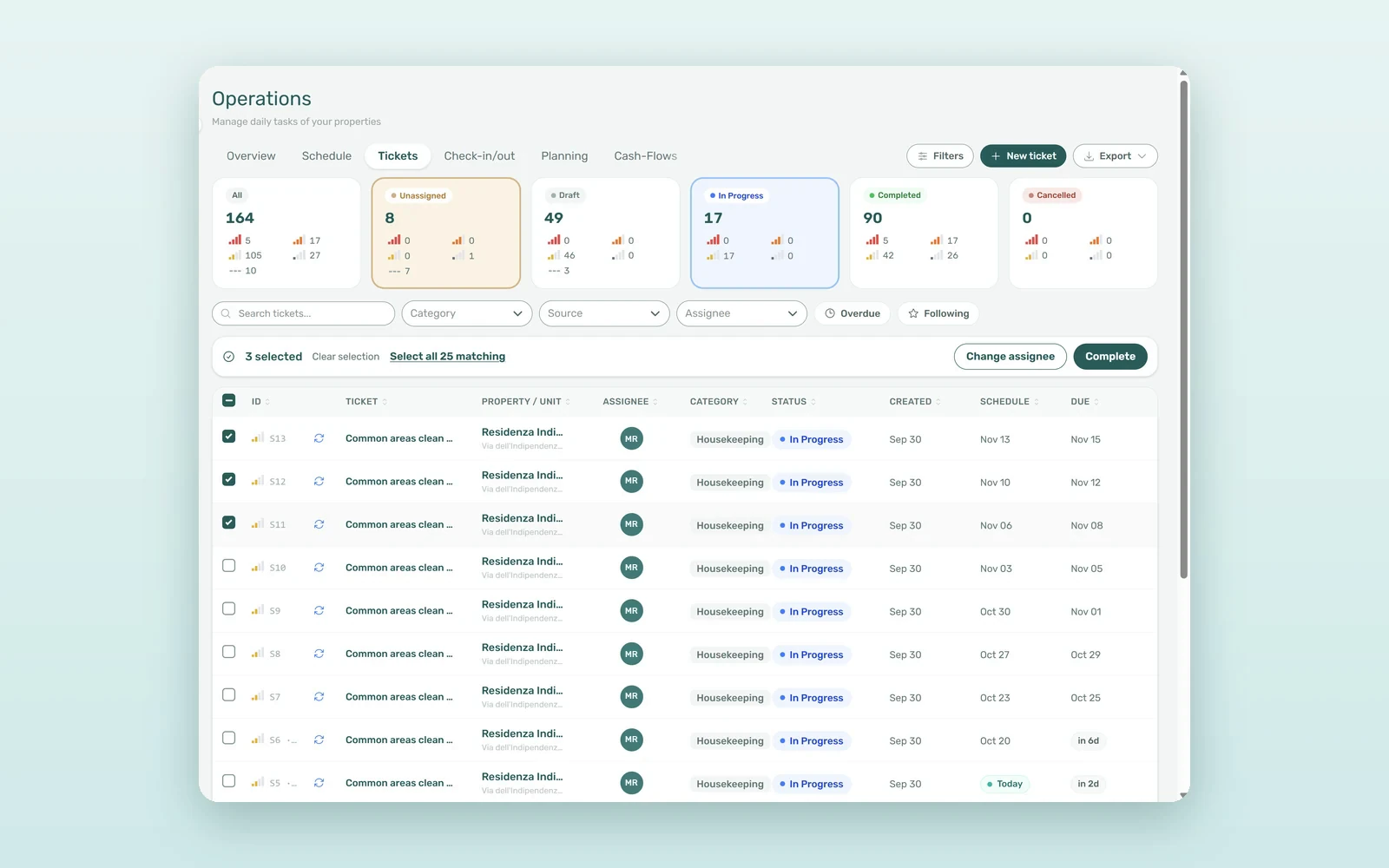
Al computer, spunta le righe che ti servono, oppure Select all tickets in view e poi tutti i ticket che corrispondono ai filtri. La barra Bulk actions offre Change assignee, che invia la solita email di assegnazione per ogni ticket, e Complete, che salta i ticket già chiusi e chiede prima quando alcuni sono programmati dopo oggi. Un'azione accetta fino a 500 ticket, e Clear selection toglie le spunte. Quando un tecnico è in malattia, spostare la sua settimana di lavoro a un collega è un'azione sola, non trenta.
Come seguire i ticket: follower, avvisi e tempo di risoluzione
- Follow - cliccalo nell'intestazione di un ticket per ricevere un'email quando cambiano stato, responsabile, data o priorità, o quando vengono aggiunti file. Con il permesso Manage Followers puoi aggiungere colleghi come Followers, e il filtro Following mostra solo i ticket che segui.
- Changes to tickets assigned to me - un avviso personale, nell'app e via email, quando qualcun altro modifica un ticket di cui sei responsabile. Le modifiche ravvicinate arrivano insieme.
- Resolution time - un ticket completato mostra quanto è durato dalla creazione alla chiusura, e l'export aggiunge Resolution time (h).
- Ricerca e ordinamento - Search tickets... trova anche il nome dell'inquilino e la nota interna, e la lista ricorda l'ultimo ordinamento di ogni utente su qualsiasi dispositivo.
Gestione manutenzione immobili automatica vs ticket a mano: i numeri
Un mese illustrativo per un operatore con 120 stanze e 300 ticket, 180 dei quali prevedibili, con il tempo a 20-25 € l'ora:
| Voce | Scritti a mano | Ticket automatici Vivin |
|---|---|---|
| Creare 180 ticket prevedibili | 6-9 ore | Circa 1 ora di revisione |
| Riassegnare una settimana di lavoro (30 ticket) | 20-30 minuti | Un'azione di massa |
| Stesso lavoro, stesso titolo e categoria | Dipende da chi lo scrive | Dalla regola o dal modello |
| Preparazione del check-in dopo un cambio di date | Spostata a mano, se qualcuno se ne accorge | Si sposta con la prenotazione |
| Ore di amministrazione al mese | 7-10 | 1-2 |
Sono circa 120-200 € al mese di tempo di coordinamento recuperato, e una lista di ticket di cui il team si può fidare.
Come configurare i ticket automatici in Vivin
- Aggiungi i ticket di check-in e di check-out in Settings > Global Settings > Automatic tickets.
- Apri in Settings > Services ogni servizio che richiede lavoro e compila la sua scheda Automatic tickets.
- Crea ticket ricorrenti per i lavori settimanali e mensili con Recurring event.
- Scrivi Ticket templates per ciò che apri ancora a mano, e imposta un responsabile predefinito per categoria.
- Fai chiudere i ticket sul posto alla squadra con l'app Vivin sul telefono.
Prenota una demo e ripercorriamo insieme i tuoi lavori ricorrenti e la routine di check-in su una proprietà reale.
Domande frequenti
Come funzionano i ticket di manutenzione ricorrenti?
In New ticket, attiva Recurring event, scegli Weekly, Every 2 weeks o Monthly, un intervallo di date e i giorni della settimana o del mese. Vivin mostra quanti ticket creerà prima di salvare e li crea tutti in una volta, e una modifica successiva a un'occorrenza si può applicare a quelle seguenti.
Si possono creare ticket in automatico a ogni check-in e check-out?
Sì. In Settings > Global Settings > Automatic tickets definisci i ticket di check-in e di check-out una volta per tutte le proprietà, comprese le nuove, e li limiti per proprietà, categoria di inquilino o di unità e serratura elettronica. Ogni prenotazione riceve così i suoi ticket, che seguono i cambi di date.
Che differenza c'è tra un modello di ticket e un ticket automatico?
Un ticket automatico lo crea Vivin quando succede qualcosa, come un check-in o l'ordine di un servizio. Un modello non crea niente da solo: precompila il modulo Add ticket con titolo, descrizione, categoria, priorità e responsabile quando qualcuno del team apre un ticket a mano.
Il ticket migliore è quello che nessuno ha dovuto scrivere. Lascia che la routine si scriva da sola, gestisci le eccezioni in blocco e tieni il tempo del team per le riparazioni che hanno davvero bisogno di una persona.