API de WhatsApp Business: un bot que ve fotos y escucha audios
Mira los últimos 20 mensajes de mantenimiento que tus inquilinos enviaron por WhatsApp. Muchos no tienen texto: una foto de un sifón que gotea, una nota de voz de 40 segundos, un vídeo de una lavadora que no desagua. Un asistente que solo lee texto responde "¿Puedes describir el problema?", y alguien de tu equipo acaba escuchando el audio, pasándolo a un ticket y reenviando la foto a mano. Conectar tu número con la API de WhatsApp Business oficial lo cambia.
Con la Official WhatsApp Business Connection, tu propio número funciona en la plataforma oficial WhatsApp Business de Meta, sin código QR ni móvil vinculado que mantener encendido, y el asistente que hay detrás ve fotos y escucha notas de voz. Forma parte de las herramientas de comunicación con inquilinos de Vivin para operadores de coliving, residencias de estudiantes y alquiler de media estancia.
Por qué un chatbot de WhatsApp solo de texto frustra a los inquilinos
- Notas de voz - alguien escucha, entiende la petición y escribe el ticket: 3-5 minutos cada una
- Fotos - descargadas del chat y adjuntadas al ticket a mano
- Idas y vueltas - el bot pide al inquilino que describa lo que la foto ya muestra
- Una línea frágil - una sesión vinculada por QR se queda muda cuando el móvil vinculado se apaga, y nadie lo nota hasta que un inquilino se queja
En una cartera de 150 habitaciones con unos 60 mensajes con foto o voz al mes, son fácilmente 3-5 horas escuchando, retecleando y reenviando, mientras los inquilinos esperan a una persona.
Cómo conectar la API de WhatsApp Business en Vivin
1. Conecta tu número desde los ajustes
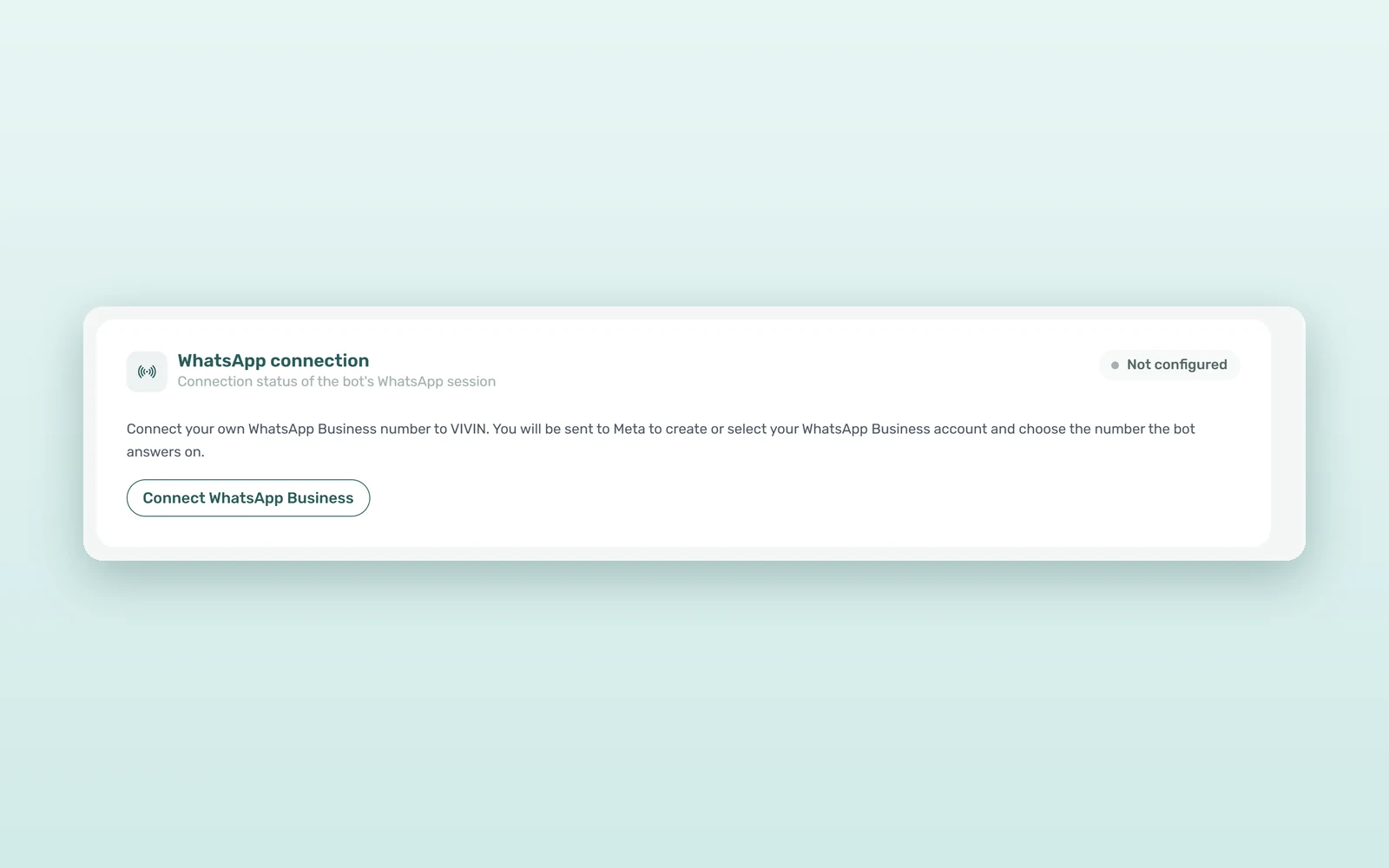
Ve a Settings > ChatBot > Connections y, en la tarjeta de conexión de WhatsApp, haz clic en Connect WhatsApp Business. Vivin pregunta primero "Which number should Vivin answer on?": un número nuevo, o el que ya usas en la app WhatsApp Business. Después se abre una ventana de Meta donde eliges o creas el portfolio empresarial y la cuenta de WhatsApp Business, confirmas el número y completas la verificación que pida Meta. Mantenla abierta hasta que se cierre sola; en ese momento la conexión está lista.
La tarjeta muestra entonces "Connected through the official WhatsApp Business Platform (Cloud API)", con el número y su nombre comercial verificado.
2. Sigue usando la app WhatsApp Business en tu móvil
Si eliges el número que ya usas, sigue activo en la app WhatsApp Business y Vivin también responde en él. Las conversaciones anteriores se quedan en tu móvil; Vivin muestra los mensajes desde el momento de la conexión. Todo lo que tu equipo escriba en la app aparece también en Vivin, marcado como "Sent from the WhatsApp Business app".
¿Puede un chatbot de WhatsApp entender fotos y notas de voz?
3. El asistente ve fotos
Cuando un inquilino envía una foto, el asistente recibe la imagen con el mensaje, así que distingue un grifo que gotea de una tubería reventada y hace una pregunta útil en lugar de una genérica. Cuando abre un ticket de mantenimiento, las fotos, vídeos y archivos que envió el inquilino van con el ticket, y el técnico ve el problema antes de llegar.
4. El asistente escucha notas de voz
Las notas de voz se transcriben y el asistente responde a lo que el inquilino dijo realmente. Si una nota de voz aún se está transcribiendo cuando llega el siguiente mensaje, la espera en lugar de responder a media historia.
5. Tu equipo ve los mismos archivos
En la bandeja compartida de WhatsApp, una nota de voz suena en un reproductor al estilo de WhatsApp, con velocidad de reproducción y su Transcript justo debajo, para leer en diez segundos un mensaje de dos minutos. Las fotos se abren en la misma pantalla a tamaño completo, con "Open original" para el archivo; los vídeos se reproducen en la conversación y los documentos se descargan con un clic.
Cómo toma el relevo tu equipo
6. Pause bot y la hand-off window
Cada conversación tiene un interruptor Pause bot. En Settings > ChatBot > General también puedes fijar una Hand-off window: los minutos que el asistente se queda callado después de que responda alguien del equipo, desde Vivin o desde la app WhatsApp Business. El interruptor se explica solo, por ejemplo "Paused automatically until 14:30 because your team replied", y cada nueva respuesta alarga la pausa. Con la ventana a 0, la pausa automática queda desactivada.
7. Avisos antes de que la línea se quede muda
Como la conexión es oficial, la tarjeta avisa cuando Meta baja la calificación de calidad de tu número, cuando la autorización está a punto de caducar o cuando el número necesita un Reconnect WhatsApp.
API de WhatsApp Business vs bot vinculado por QR: las cifras
Estimaciones para una cartera de 150 habitaciones con unos 60 mensajes con foto o voz al mes:
| Tarea | Bot solo de texto, por QR | Conexión oficial |
|---|---|---|
| Convertir una nota de voz en ticket | 3-5 min a mano | Unos 30 s para revisar |
| Añadir una foto al ticket | 1-2 min a mano | Adjuntada por el asistente |
| Primera respuesta útil al inquilino | Cuando alguien esté libre | Segundos |
| Bot callado porque el móvil vinculado se desconectó | Posible | Sin móvil vinculado |
| Tiempo de equipo al mes en mensajes con foto y voz | 3-5 horas | Menos de 1 hora |
Cómo pasa una petición de mantenimiento de WhatsApp a un ticket
La nota de voz de madrugada
Un inquilino graba 50 segundos sobre agua que sale de debajo del plato de ducha. El asistente trabaja con la transcripción, pide una foto del suelo, abre un ticket de mantenimiento con ambas adjuntas y confirma que quedó registrado. El ticket sigue después tu proceso habitual (mira cómo gestionar solicitudes de mantenimiento a escala).
Configuración de la API de WhatsApp Business, paso a paso
- Abre Settings > ChatBot > Connections.
- Haz clic en Connect WhatsApp Business y elige un número nuevo o el que ya usas en la app WhatsApp Business.
- Completa los pasos en la ventana de Meta y mantenla abierta hasta que se cierre sola (permite las ventanas emergentes si tu navegador la bloquea).
- Comprueba que la tarjeta muestra tu número como conectado y envía una foto y una nota de voz de prueba desde un móvil de prueba.
- Fija la Hand-off window en Settings > ChatBot > General si el asistente debe apartarse cuando responde tu equipo.
Preguntas frecuentes
¿Qué es la API de WhatsApp Business?
Es la vía oficial de Meta para que las empresas envíen y reciban mensajes de WhatsApp desde un software, también llamada WhatsApp Business Platform o Cloud API. En lugar de un móvil vinculado por código QR, tu número se conecta a Vivin directamente a través de Meta, y el bot sigue respondiendo haya o no un móvil encendido.
¿Puedo seguir usando la app WhatsApp Business en mi móvil?
Sí. Al conectar, elige "The number I already use in the WhatsApp Business app". El número sigue activo en tu móvil y Vivin también responde en él. Los mensajes que tu equipo escriba en la app aparecen en Vivin marcados como enviados desde la app, así que todos ven la conversación completa.
¿Qué pasa con mi línea de WhatsApp actual con código QR?
Vivin te avisa antes de empezar: la conexión pasa el bot que responde a tus inquilinos al número oficial, y la conexión por código QR se desactiva en cuanto la oficial está lista. Para conservar el mismo número, elige la opción del número que ya usas en la app WhatsApp Business.
¿El bot se detiene cuando responde alguien del equipo?
Tú decides. Cada conversación tiene un interruptor Pause bot, y la Hand-off window en Settings > ChatBot > General fija cuántos minutos se queda callado el asistente después de que responda alguien del equipo, desde Vivin o desde la app WhatsApp Business. Cada nueva respuesta alarga la pausa, y una ventana de 0 la desactiva.
Los inquilinos hablan con fotos y notas de voz. Ahora tu asistente mira y escucha, en tu propio número oficial. Pide una demo para verlo en una conversación real.


