API WhatsApp Business : un bot qui comprend photos et vocaux
Regardez les 20 derniers messages de maintenance que vos locataires ont envoyés sur WhatsApp. Beaucoup ne contiennent aucun texte : la photo d'un siphon qui fuit, un vocal de 40 secondes, la vidéo d'un lave-linge qui ne se vide pas. Un assistant qui ne lit que du texte répond "Pouvez-vous décrire le problème ?", et quelqu'un de votre équipe finit par écouter l'audio, le retaper dans un ticket et transférer la photo à la main. Connecter votre numéro via l'API WhatsApp Business officielle change la donne.
Avec la Official WhatsApp Business Connection, votre propre numéro fonctionne sur la plateforme officielle WhatsApp Business de Meta, sans QR code ni téléphone associé à garder allumé, et l'assistant derrière ce numéro voit les photos et écoute les vocaux. Elle fait partie des outils de communication avec les locataires de Vivin pour les opérateurs de coliving, de résidences étudiantes et de location moyenne durée.
Pourquoi un chatbot WhatsApp qui ne lit que du texte frustre les locataires
- Vocaux - quelqu'un écoute, comprend la demande et rédige le ticket : 3 à 5 minutes chacun
- Photos - téléchargées depuis la conversation et jointes au ticket à la main
- Allers-retours - le bot demande au locataire de décrire ce que la photo montre déjà
- Une ligne fragile - une session associée par QR se tait quand le téléphone associé se tait, et personne ne le remarque avant qu'un locataire se plaigne
Sur un portefeuille de 150 chambres recevant environ 60 messages photo ou vocaux par mois, cela fait facilement 3 à 5 heures à écouter, retaper et transférer, pendant que les locataires attendent une personne.
Comment connecter l'API WhatsApp Business dans Vivin
1. Connectez votre numéro depuis les paramètres
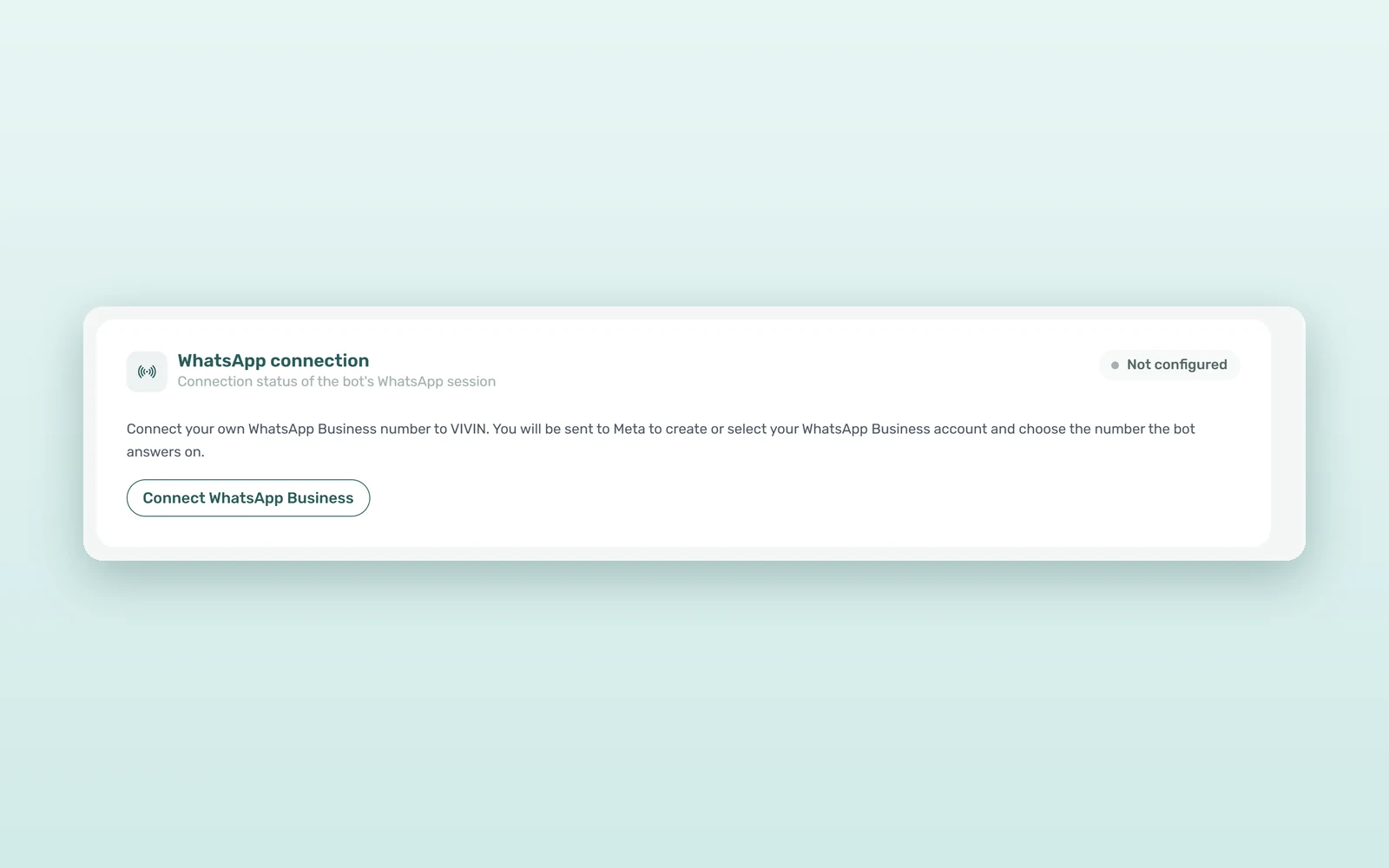
Allez dans Settings > ChatBot > Connections et, sur la carte de connexion WhatsApp, cliquez sur Connect WhatsApp Business. Vivin demande d'abord "Which number should Vivin answer on?" : un nouveau numéro, ou celui que vous utilisez déjà dans l'application WhatsApp Business. Une fenêtre Meta s'ouvre ensuite, où vous choisissez ou créez le portefeuille d'entreprise et le compte WhatsApp Business, confirmez le numéro et effectuez la vérification demandée par Meta. Gardez-la ouverte jusqu'à ce qu'elle se ferme d'elle-même : à ce moment, la connexion est terminée.
La carte affiche alors "Connected through the official WhatsApp Business Platform (Cloud API)", avec le numéro et son nom d'entreprise vérifié.
2. Gardez l'application WhatsApp Business sur votre téléphone
Si vous choisissez le numéro que vous utilisez déjà, il reste actif dans l'application WhatsApp Business et Vivin y répond aussi. Les conversations antérieures restent sur votre téléphone ; Vivin affiche les messages à partir de la connexion. Tout ce que votre équipe tape dans l'application apparaît aussi dans Vivin, marqué "Sent from the WhatsApp Business app".
Un chatbot WhatsApp peut-il comprendre photos et vocaux ?
3. L'assistant voit les photos
Quand un locataire envoie une photo, l'assistant reçoit l'image avec le message : il distingue un robinet qui goutte d'une canalisation éclatée et pose une question utile plutôt qu'une question générique. Quand il ouvre un ticket de maintenance, les photos, vidéos et fichiers envoyés par le locataire sont joints au ticket, et le technicien voit le problème avant d'arriver.
4. L'assistant écoute les vocaux
Les messages vocaux sont transcrits et l'assistant répond à ce que le locataire a réellement dit. Si un vocal est encore en cours de transcription quand le message suivant arrive, il l'attend au lieu de répondre à la moitié de l'histoire.
5. Votre équipe voit les mêmes fichiers
Dans la boîte de réception WhatsApp partagée, un vocal se lit dans un lecteur façon WhatsApp, avec la vitesse de lecture et sa Transcript juste en dessous : un message de deux minutes se lit en dix secondes. Les photos s'ouvrent sur place en grand format, avec "Open original" pour le fichier ; les vidéos se lisent dans la conversation et les documents se téléchargent en un clic.
Comment votre équipe prend le relais du bot
6. Pause bot et la hand-off window
Chaque conversation a un interrupteur Pause bot. Dans Settings > ChatBot > General, vous pouvez aussi définir une Hand-off window : le nombre de minutes pendant lesquelles l'assistant se tait après la réponse d'un membre de l'équipe, depuis Vivin ou depuis l'application WhatsApp Business. L'interrupteur s'explique alors tout seul, par exemple "Paused automatically until 14:30 because your team replied", et chaque nouvelle réponse prolonge la pause. Réglée sur 0, la pause automatique est désactivée.
7. Des alertes avant que la ligne se taise
Comme la connexion est officielle, la carte prévient quand Meta abaisse la note de qualité de votre numéro, quand l'autorisation est sur le point d'expirer ou quand le numéro demande un Reconnect WhatsApp.
API WhatsApp Business ou bot associé par QR code : les chiffres
Estimations pour un portefeuille de 150 chambres recevant environ 60 messages photo ou vocaux par mois :
| Tâche | Bot texte seul, par QR | Connexion officielle |
|---|---|---|
| Transformer un vocal en ticket | 3 à 5 min à la main | Environ 30 s de vérification |
| Joindre une photo au ticket | 1 à 2 min à la main | Jointe par l'assistant |
| Première réponse utile au locataire | Quand quelqu'un est libre | Quelques secondes |
| Bot muet parce que le téléphone associé est hors ligne | Possible | Aucun téléphone associé |
| Temps d'équipe par mois sur les messages photo et vocaux | 3 à 5 heures | Moins d'1 heure |
Comment une demande de maintenance passe de WhatsApp à un ticket
Le vocal en pleine nuit
Un locataire enregistre 50 secondes sur de l'eau qui sort sous le receveur de douche. L'assistant travaille à partir de la transcription, demande une photo du sol, ouvre un ticket de maintenance avec les deux en pièces jointes et confirme que la demande est enregistrée. Le ticket suit ensuite votre processus habituel (voir comment gérer les demandes de maintenance à grande échelle).
Configurer l'API WhatsApp Business, étape par étape
- Ouvrez Settings > ChatBot > Connections.
- Cliquez sur Connect WhatsApp Business et choisissez un nouveau numéro ou celui que vous utilisez déjà dans l'application WhatsApp Business.
- Terminez les étapes dans la fenêtre Meta et gardez-la ouverte jusqu'à ce qu'elle se ferme d'elle-même (autorisez les pop-ups si votre navigateur la bloque).
- Vérifiez que la carte affiche votre numéro comme connecté, puis envoyez une photo et un vocal de test depuis un téléphone de test.
- Définissez la Hand-off window dans Settings > ChatBot > General si l'assistant doit s'effacer quand votre équipe répond.
Questions fréquentes
Qu'est-ce que l'API WhatsApp Business ?
C'est la voie officielle de Meta pour permettre aux entreprises d'envoyer et de recevoir des messages WhatsApp depuis un logiciel, aussi appelée WhatsApp Business Platform ou Cloud API. Au lieu d'un téléphone associé par QR code, votre numéro se connecte à Vivin directement via Meta, et le bot continue de répondre qu'un téléphone soit allumé ou non.
Puis-je continuer à utiliser l'application WhatsApp Business sur mon téléphone ?
Oui. Lors de la connexion, choisissez "The number I already use in the WhatsApp Business app". Le numéro reste actif sur votre téléphone et Vivin y répond aussi. Les messages que votre équipe tape dans l'application apparaissent dans Vivin marqués comme envoyés depuis l'application, et chacun voit la conversation complète.
Que devient ma ligne WhatsApp actuelle par QR code ?
Vivin vous prévient avant de commencer : la connexion fait passer le bot qui répond à vos locataires sur le numéro officiel, et la connexion par QR code est coupée dès que l'officielle est prête. Pour garder le même numéro, choisissez l'option du numéro que vous utilisez déjà dans l'application WhatsApp Business.
Le bot s'arrête-t-il quand un membre de l'équipe répond ?
C'est vous qui décidez. Chaque conversation a un interrupteur Pause bot, et la Hand-off window dans Settings > ChatBot > General fixe combien de minutes l'assistant se tait après la réponse d'un membre de l'équipe, depuis Vivin ou l'application WhatsApp Business. Chaque nouvelle réponse prolonge la pause, et une fenêtre de 0 la désactive.
Les locataires parlent en photos et en vocaux. Désormais votre assistant regarde et écoute, sur votre propre numéro officiel. Demandez une démo pour le voir sur une vraie conversation.


