API di WhatsApp Business: un bot che vede foto e ascolta vocali
Guarda gli ultimi 20 messaggi di manutenzione che i tuoi inquilini hanno inviato su WhatsApp. Molti non contengono testo: una foto di un sifone che perde, un vocale di 40 secondi, un video di una lavatrice che non scarica. Un assistente che legge solo testo risponde "Puoi descrivere il problema?", e qualcuno del tuo team finisce per ascoltare l'audio, ricopiarlo in un ticket e inoltrare la foto a mano. Collegare il tuo numero all'API di WhatsApp Business ufficiale cambia le cose.
Con la Official WhatsApp Business Connection, il tuo numero funziona sulla piattaforma ufficiale WhatsApp Business di Meta, senza codice QR né telefono collegato da tenere acceso, e l'assistente che ci sta dietro vede le foto e ascolta i vocali. Fa parte degli strumenti di comunicazione con gli inquilini di Vivin per operatori di coliving, studentati e affitti di media durata.
Perché un chatbot WhatsApp solo testo frustra gli inquilini
- Vocali - qualcuno ascolta, capisce la richiesta e scrive il ticket: 3-5 minuti ciascuno
- Foto - scaricate dalla chat e allegate al ticket a mano
- Botta e risposta - il bot chiede all'inquilino di descrivere ciò che la foto mostra già
- Una linea fragile - una sessione collegata via QR si ammutolisce quando lo fa il telefono collegato, e nessuno se ne accorge finché un inquilino non si lamenta
Su un portafoglio di 150 stanze con circa 60 messaggi con foto o voce al mese, sono facilmente 3-5 ore ad ascoltare, ricopiare e inoltrare, mentre gli inquilini aspettano una persona.
Come collegare l'API di WhatsApp Business in Vivin
1. Collega il tuo numero dalle impostazioni
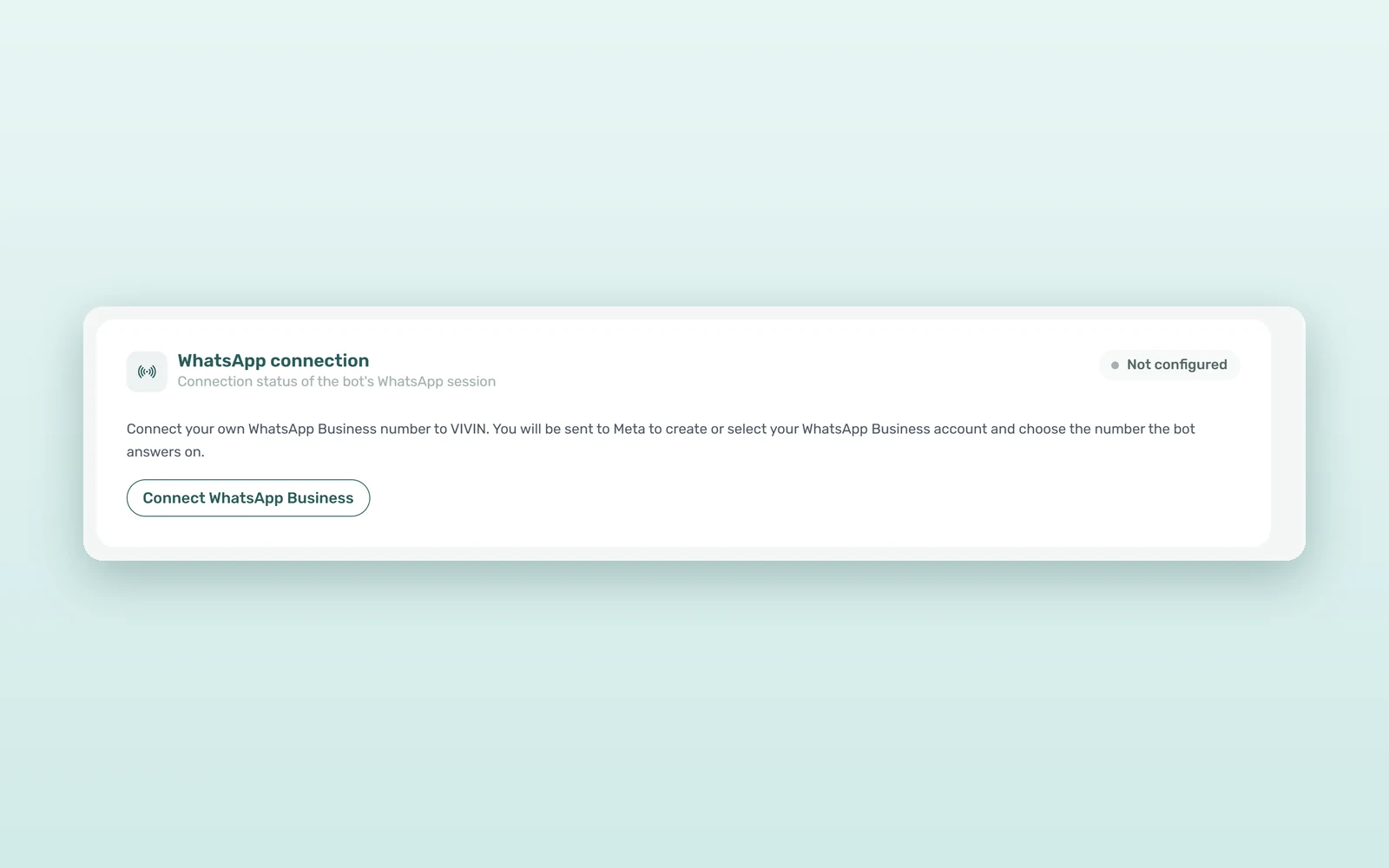
Vai in Settings > ChatBot > Connections e, nella scheda del collegamento WhatsApp, clicca su Connect WhatsApp Business. Vivin chiede prima "Which number should Vivin answer on?": un numero nuovo, oppure quello che usi già nell'app WhatsApp Business. Si apre poi una finestra di Meta in cui scegli o crei il portfolio aziendale e l'account WhatsApp Business, confermi il numero e completi la verifica richiesta da Meta. Tienila aperta finché non si chiude da sola: in quel momento il collegamento è fatto.
La scheda mostra quindi "Connected through the official WhatsApp Business Platform (Cloud API)", con il numero e il nome aziendale verificato.
2. Continua a usare l'app WhatsApp Business sul telefono
Se scegli il numero che usi già, resta attivo nell'app WhatsApp Business e Vivin risponde anche lì. Le conversazioni precedenti restano sul telefono; Vivin mostra i messaggi dal momento del collegamento. Tutto ciò che il tuo team scrive nell'app compare anche in Vivin, segnato come "Sent from the WhatsApp Business app".
Un chatbot WhatsApp può capire foto e vocali?
3. L'assistente vede le foto
Quando un inquilino invia una foto, l'assistente riceve l'immagine con il messaggio, quindi distingue un rubinetto che gocciola da un tubo scoppiato e fa una domanda utile invece di una generica. Quando apre un ticket di manutenzione, le foto, i video e i file inviati dall'inquilino finiscono sul ticket, e il tecnico vede il problema prima di arrivare.
4. L'assistente ascolta i vocali
I vocali vengono trascritti e l'assistente risponde a ciò che l'inquilino ha detto davvero. Se un vocale è ancora in trascrizione quando arriva il messaggio successivo, lo aspetta invece di rispondere a metà storia.
5. Il tuo team vede gli stessi file
Nella inbox WhatsApp condivisa, un vocale si ascolta in un player in stile WhatsApp, con velocità di riproduzione e la sua Transcript subito sotto, così leggi in dieci secondi un messaggio di due minuti. Le foto si aprono sul posto a grandezza piena, con "Open original" per il file; i video si riproducono nella chat e i documenti si scaricano con un clic.
Come il team prende il posto del bot
6. Pause bot e la hand-off window
Ogni conversazione ha un interruttore Pause bot. In Settings > ChatBot > General puoi anche impostare una Hand-off window: i minuti in cui l'assistente resta in silenzio dopo la risposta di un membro del team, che arrivi da Vivin o dall'app WhatsApp Business. L'interruttore si spiega da solo, per esempio "Paused automatically until 14:30 because your team replied", e ogni nuova risposta lo prolunga. Con la finestra a 0 la pausa automatica è disattivata.
7. Avvisi prima che la linea si ammutolisca
Poiché il collegamento è ufficiale, la scheda avvisa quando Meta abbassa la valutazione di qualità del numero, quando l'autorizzazione sta per scadere o quando il numero richiede un Reconnect WhatsApp.
API di WhatsApp Business vs bot collegato via QR: i numeri
Stime per un portafoglio di 150 stanze con circa 60 messaggi con foto o voce al mese:
| Attività | Bot solo testo, via QR | Collegamento ufficiale |
|---|---|---|
| Trasformare un vocale in un ticket | 3-5 min a mano | Circa 30 s per controllare |
| Mettere una foto sul ticket | 1-2 min a mano | Allegata dall'assistente |
| Prima risposta utile all'inquilino | Quando qualcuno è libero | Secondi |
| Bot muto perché il telefono collegato è offline | Possibile | Nessun telefono collegato |
| Tempo del team al mese su messaggi con foto e voce | 3-5 ore | Meno di 1 ora |
Come una richiesta di manutenzione passa da WhatsApp a un ticket
Il vocale a tarda notte
Un inquilino registra 50 secondi sull'acqua che esce da sotto il piatto doccia. L'assistente lavora sulla trascrizione, chiede una foto del pavimento, apre un ticket di manutenzione con entrambi allegati e conferma che è stato registrato. Il ticket segue poi il tuo processo abituale (vedi come gestire le richieste di manutenzione su larga scala).
Configurare l'API di WhatsApp Business, passo dopo passo
- Apri Settings > ChatBot > Connections.
- Clicca su Connect WhatsApp Business e scegli un numero nuovo o quello che usi già nell'app WhatsApp Business.
- Completa i passaggi nella finestra di Meta e tienila aperta finché non si chiude da sola (consenti i pop-up se il browser la blocca).
- Verifica che la scheda mostri il tuo numero come collegato, poi invia una foto e un vocale di prova da un telefono di test.
- Imposta la Hand-off window in Settings > ChatBot > General se l'assistente deve farsi da parte quando risponde il tuo team.
Domande frequenti
Che cos'è l'API di WhatsApp Business?
È il canale ufficiale di Meta con cui le aziende inviano e ricevono messaggi WhatsApp tramite un software, chiamato anche WhatsApp Business Platform o Cloud API. Invece di un telefono collegato con codice QR, il tuo numero si collega a Vivin direttamente tramite Meta, e il bot continua a rispondere che ci sia o no un telefono acceso.
Posso continuare a usare l'app WhatsApp Business sul telefono?
Sì. Quando colleghi, scegli "The number I already use in the WhatsApp Business app". Il numero resta attivo sul telefono e Vivin risponde anche lì. I messaggi che il team scrive nell'app compaiono in Vivin segnati come inviati dall'app, così tutti vedono la conversazione completa.
Cosa succede alla mia linea WhatsApp attuale con codice QR?
Vivin te lo dice prima di iniziare: il collegamento sposta il bot che risponde ai tuoi inquilini sul numero ufficiale, e il collegamento con codice QR viene spento non appena quello ufficiale è pronto. Per mantenere lo stesso numero, scegli l'opzione del numero che usi già nell'app WhatsApp Business.
Il bot si ferma quando risponde un membro del team?
Decidi tu. Ogni conversazione ha un interruttore Pause bot, e la Hand-off window in Settings > ChatBot > General stabilisce per quanti minuti l'assistente resta in silenzio dopo la risposta di un membro del team, da Vivin o dall'app WhatsApp Business. Ogni nuova risposta prolunga la pausa, e una finestra di 0 la disattiva.
Gli inquilini parlano per foto e vocali. Ora il tuo assistente guarda e ascolta, sul tuo numero ufficiale. Prenota una demo per vederlo in una conversazione reale.


