API do WhatsApp Business: um bot que vê fotos e ouve áudios
Olhe para as últimas 20 mensagens de manutenção que os seus inquilinos enviaram por WhatsApp. Muitas não têm texto nenhum: uma fotografia de um sifão a pingar, uma mensagem de voz de 40 segundos, um vídeo de uma máquina de lavar que não escoa. Um assistente que só lê texto responde "Pode descrever o problema?", e alguém da equipa acaba a ouvir o áudio, a reescrevê-lo num ticket e a reencaminhar a fotografia à mão. Ligar o seu número pela API do WhatsApp Business oficial muda isso.
Com a Official WhatsApp Business Connection, o seu próprio número funciona na plataforma oficial WhatsApp Business da Meta, sem código QR nem telemóvel associado para manter ligado, e o assistente por trás dele vê fotografias e ouve mensagens de voz. Faz parte das ferramentas de comunicação com inquilinos da Vivin para operadores de coliving, alojamento estudantil e arrendamento de média duração.
Porque é que um chatbot de WhatsApp só de texto frustra os inquilinos
- Mensagens de voz - alguém ouve, percebe o pedido e escreve o ticket: 3-5 minutos cada
- Fotografias - descarregadas da conversa e anexadas ao ticket à mão
- Ida e volta - o bot pede ao inquilino que descreva o que a fotografia já mostra
- Uma linha frágil - uma sessão associada por QR fica muda quando o telemóvel associado fica, e ninguém dá por isso até um inquilino se queixar
Num portefólio de 150 quartos com cerca de 60 mensagens com fotografia ou voz por mês, são facilmente 3-5 horas a ouvir, reescrever e reencaminhar, enquanto os inquilinos esperam por uma pessoa.
Como ligar a API do WhatsApp Business na Vivin
1. Ligue o seu número a partir das definições
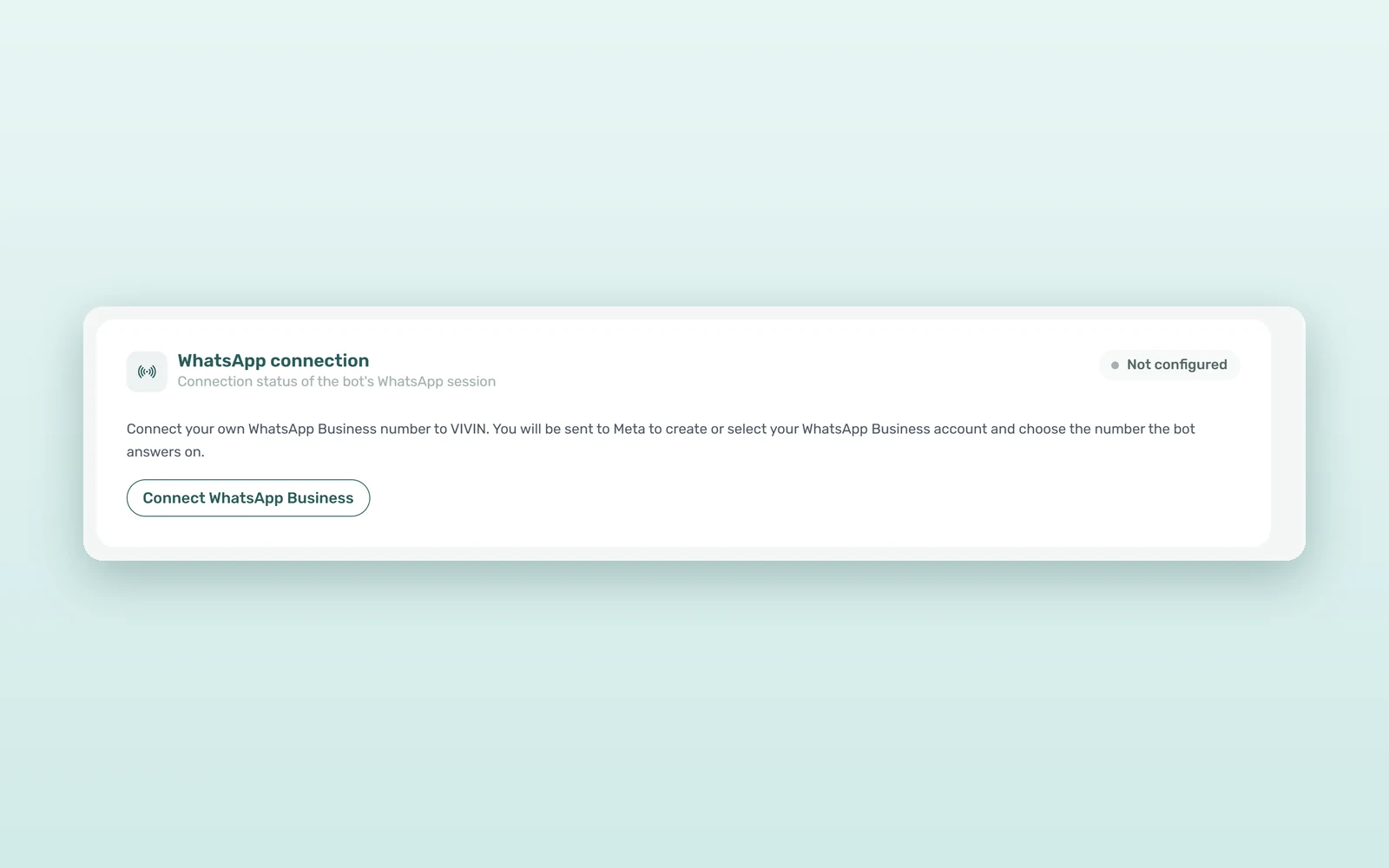
Vá a Settings > ChatBot > Connections e, no cartão da ligação WhatsApp, clique em Connect WhatsApp Business. A Vivin pergunta primeiro "Which number should Vivin answer on?": um número novo, ou o que já usa na aplicação WhatsApp Business. Abre-se depois uma janela da Meta onde escolhe ou cria o portefólio empresarial e a conta WhatsApp Business, confirma o número e conclui a verificação que a Meta pedir. Mantenha-a aberta até fechar sozinha; nesse momento a ligação está concluída.
O cartão passa a mostrar "Connected through the official WhatsApp Business Platform (Cloud API)", com o número e o nome comercial verificado.
2. Continue com a aplicação WhatsApp Business no telemóvel
Se escolher o número que já usa, ele continua ativo na aplicação WhatsApp Business e a Vivin também responde nele. As conversas anteriores ficam no telemóvel; a Vivin mostra as mensagens a partir do momento da ligação. Tudo o que a equipa escrever na aplicação aparece também na Vivin, marcado como "Sent from the WhatsApp Business app".
Um chatbot de WhatsApp consegue perceber fotografias e mensagens de voz?
3. O assistente vê fotografias
Quando um inquilino envia uma fotografia, o assistente recebe a imagem com a mensagem, por isso distingue uma torneira a pingar de um cano rebentado e faz uma pergunta útil em vez de uma genérica. Quando abre um ticket de manutenção, as fotografias, vídeos e ficheiros que o inquilino enviou seguem com o ticket, e o técnico vê o problema antes de chegar.
4. O assistente ouve mensagens de voz
As mensagens de voz são transcritas e o assistente responde ao que o inquilino disse de facto. Se uma mensagem de voz ainda estiver a ser transcrita quando chega a seguinte, ele espera em vez de responder a meia história.
5. A equipa vê os mesmos ficheiros
Na caixa de entrada de WhatsApp partilhada, uma mensagem de voz toca num leitor ao estilo do WhatsApp, com velocidade de reprodução e a respetiva Transcript logo por baixo, para ler em dez segundos uma mensagem de dois minutos. As fotografias abrem no próprio ecrã em tamanho real, com "Open original" para o ficheiro; os vídeos tocam na conversa e os documentos descarregam-se com um clique.
Como a equipa assume a conversa a partir do bot
6. Pause bot e a hand-off window
Cada conversa tem um interruptor Pause bot. Em Settings > ChatBot > General pode ainda definir uma Hand-off window: os minutos em que o assistente fica calado depois de um membro da equipa responder, quer da Vivin quer da aplicação WhatsApp Business. O interruptor explica-se sozinho, por exemplo "Paused automatically until 14:30 because your team replied", e cada nova resposta prolonga a pausa. Com a janela a 0, a pausa automática fica desligada.
7. Avisos antes de a linha ficar muda
Como a ligação é oficial, o cartão avisa quando a Meta baixa a classificação de qualidade do número, quando a autorização está prestes a expirar ou quando o número precisa de um Reconnect WhatsApp.
API do WhatsApp Business vs bot associado por QR: os números
Estimativas para um portefólio de 150 quartos com cerca de 60 mensagens com fotografia ou voz por mês:
| Tarefa | Bot só de texto, por QR | Ligação oficial |
|---|---|---|
| Transformar uma mensagem de voz num ticket | 3-5 min à mão | Cerca de 30 s a verificar |
| Juntar uma fotografia ao ticket | 1-2 min à mão | Anexada pelo assistente |
| Primeira resposta útil ao inquilino | Quando houver alguém livre | Segundos |
| Bot calado porque o telemóvel associado ficou offline | Possível | Sem telemóvel associado |
| Tempo da equipa por mês em mensagens com fotografia e voz | 3-5 horas | Menos de 1 hora |
Como um pedido de manutenção passa do WhatsApp para um ticket
A mensagem de voz a meio da noite
Um inquilino grava 50 segundos sobre água a sair de debaixo da base de duche. O assistente trabalha a partir da transcrição, pede uma fotografia do chão, abre um ticket de manutenção com ambas anexadas e confirma que ficou registado. O ticket segue depois o seu processo habitual (veja como gerir pedidos de manutenção em escala).
Configuração da API do WhatsApp Business, passo a passo
- Abra Settings > ChatBot > Connections.
- Clique em Connect WhatsApp Business e escolha um número novo ou o que já usa na aplicação WhatsApp Business.
- Conclua os passos na janela da Meta e mantenha-a aberta até fechar sozinha (permita pop-ups se o navegador a bloquear).
- Confirme que o cartão mostra o seu número como ligado e envie uma fotografia e uma mensagem de voz de teste a partir de um telemóvel de teste.
- Defina a Hand-off window em Settings > ChatBot > General se o assistente se deve afastar quando a equipa responde.
Perguntas frequentes
O que é a API do WhatsApp Business?
É a forma oficial da Meta para as empresas enviarem e receberem mensagens de WhatsApp através de software, também chamada WhatsApp Business Platform ou Cloud API. Em vez de um telemóvel associado por código QR, o seu número liga-se à Vivin diretamente através da Meta, e o bot continua a responder haja ou não um telemóvel ligado.
Posso continuar a usar a aplicação WhatsApp Business no telemóvel?
Sim. Ao ligar, escolha "The number I already use in the WhatsApp Business app". O número continua ativo no telemóvel e a Vivin também responde nele. As mensagens que a equipa escrever na aplicação aparecem na Vivin marcadas como enviadas pela aplicação, por isso todos veem a conversa completa.
O que acontece à minha linha de WhatsApp atual por código QR?
A Vivin avisa antes de começar: a ligação passa o bot que responde aos seus inquilinos para o número oficial, e a ligação por código QR é desligada assim que a oficial estiver pronta. Para manter o mesmo número, escolha a opção do número que já usa na aplicação WhatsApp Business.
O bot para quando um membro da equipa responde?
Decide o leitor. Cada conversa tem um interruptor Pause bot, e a Hand-off window em Settings > ChatBot > General define quantos minutos o assistente fica calado depois de um membro da equipa responder, pela Vivin ou pela aplicação WhatsApp Business. Cada nova resposta prolonga a pausa, e uma janela de 0 desliga-a.
Os inquilinos falam por imagens e mensagens de voz. Agora o seu assistente vê e ouve, no seu próprio número oficial. Marque uma demonstração para o ver numa conversa real.


