ChatGPT pour la gestion locative : Claude et Gemini aussi
Votre équipe a déjà un chat IA ouvert toute la journée - pour écrire des e-mails, résumer des contrats, planifier la semaine. Mais dès que quelqu'un a besoin d'un chiffre du portefeuille, il en sort : il se connecte à Vivin, filtre, exporte un CSV, le recolle dans le chat et pose sa question. Cela prend 5 à 15 minutes à chaque fois, et chaque export laisse une copie de plus des données locataires dans un dossier de téléchargements.
La MCP Connection supprime cet aller-retour et fait de ChatGPT pour la gestion locative - ou de Claude, ou de Gemini - un outil du quotidien. MCP (Model Context Protocol) est le standard ouvert qu'utilisent les assistants IA pour se connecter à d'autres outils. Grâce à lui, votre IA lit directement votre compte Vivin - avec votre connexion, dans les limites des permissions que vous fixez, et rien de plus. Elle fait partie des outils d'IA et d'automatisation de Vivin.
Pourquoi copier des exports dans ChatGPT ne tient pas
- Le temps - chaque réponse commence par un export et finit par un collage
- Des données périmées - le CSV collé le lundi est toujours dans le chat le vendredi, et toujours faux
- Des copies qui traînent - les exports s'accumulent dans les dossiers de téléchargements et les drives partagés
- Aucune permission - une fois un fichier collé, rien ne limite ce qu'il montre
Si une équipe fait 15 recherches de ce type par semaine à environ 15 minutes chacune, cela représente près de 16 heures par mois à exporter, coller et ranger. Une IA qui lit directement votre système devient un élément de la pile technologique essentielle de la gestion locative moderne.
Comment connecter ChatGPT, Claude ou Gemini à votre logiciel de gestion locative
1. Choisissez votre client IA
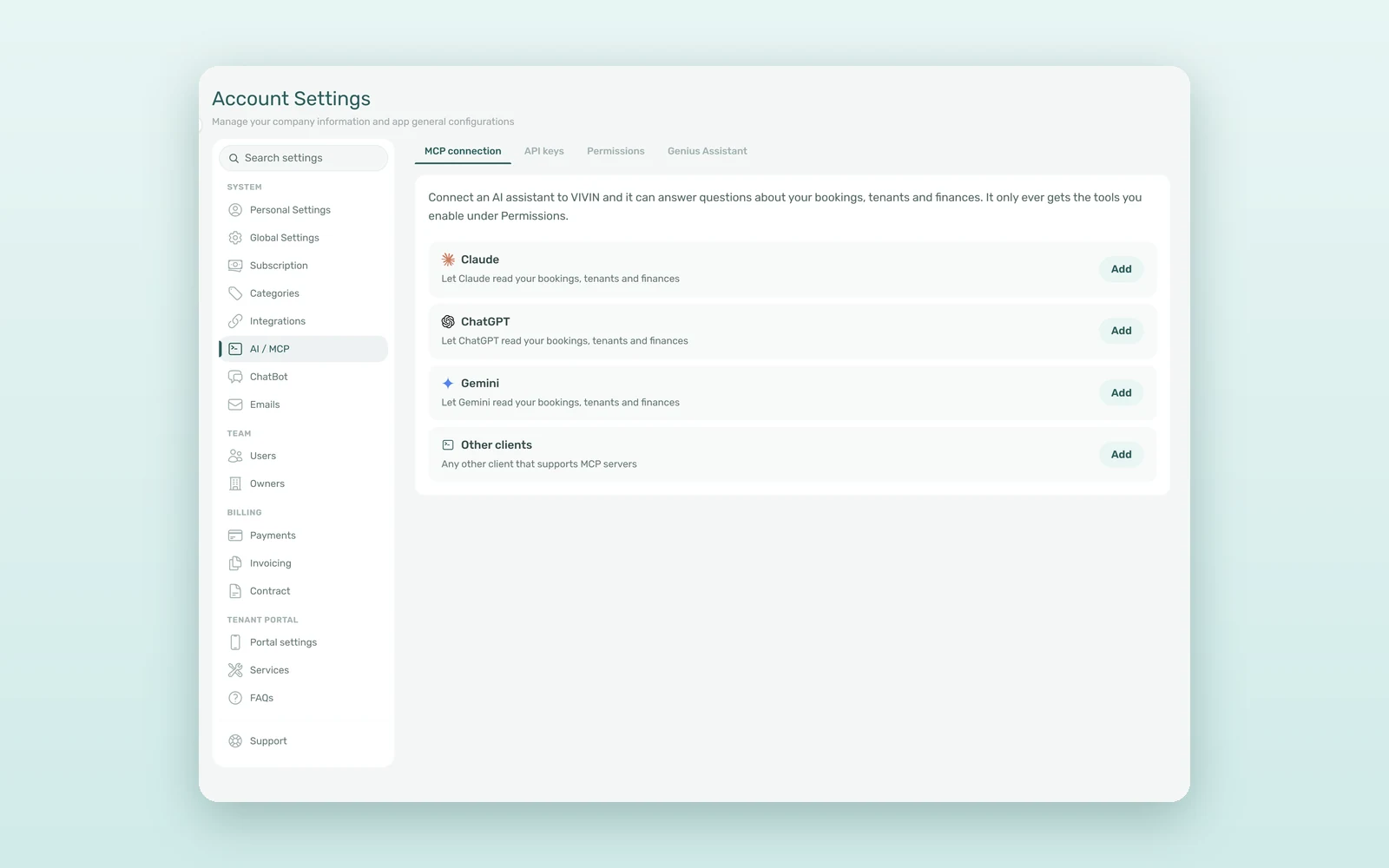
Allez dans Settings > AI / MCP et ouvrez MCP connection. Il y a une carte pour Claude, ChatGPT, Gemini et Other clients - tout autre assistant compatible avec les serveurs MCP. Cliquez sur Add : un guide pas à pas s'ouvre, avec votre URL de connexion, un bouton pour la copier et un raccourci qui ouvre la bonne page de votre client IA.
2. Connectez-vous avec votre compte Vivin
La connexion utilise OAuth, le même type de connexion que « Se connecter avec Google ». Quand vous ajoutez Vivin, votre client IA ouvre une page Vivin qui vous demande de vous connecter, puis affiche précisément les outils que l'IA recevra, regroupés par domaine et marqués Edit ou Read-only. Vous cliquez sur Authorize, et l'IA est connectée en votre nom.
3. Posez vos questions dans votre propre chat
Dès lors, vous demandez là où vous travaillez déjà : "Quelles réservations font leur check-out la semaine prochaine ?", "Résume les tickets ouverts par propriété", "Donne-moi les transactions du mois en CSV". L'IA choisit les bons outils Vivin, lit les données réelles et répond.
4. Des permissions par domaine
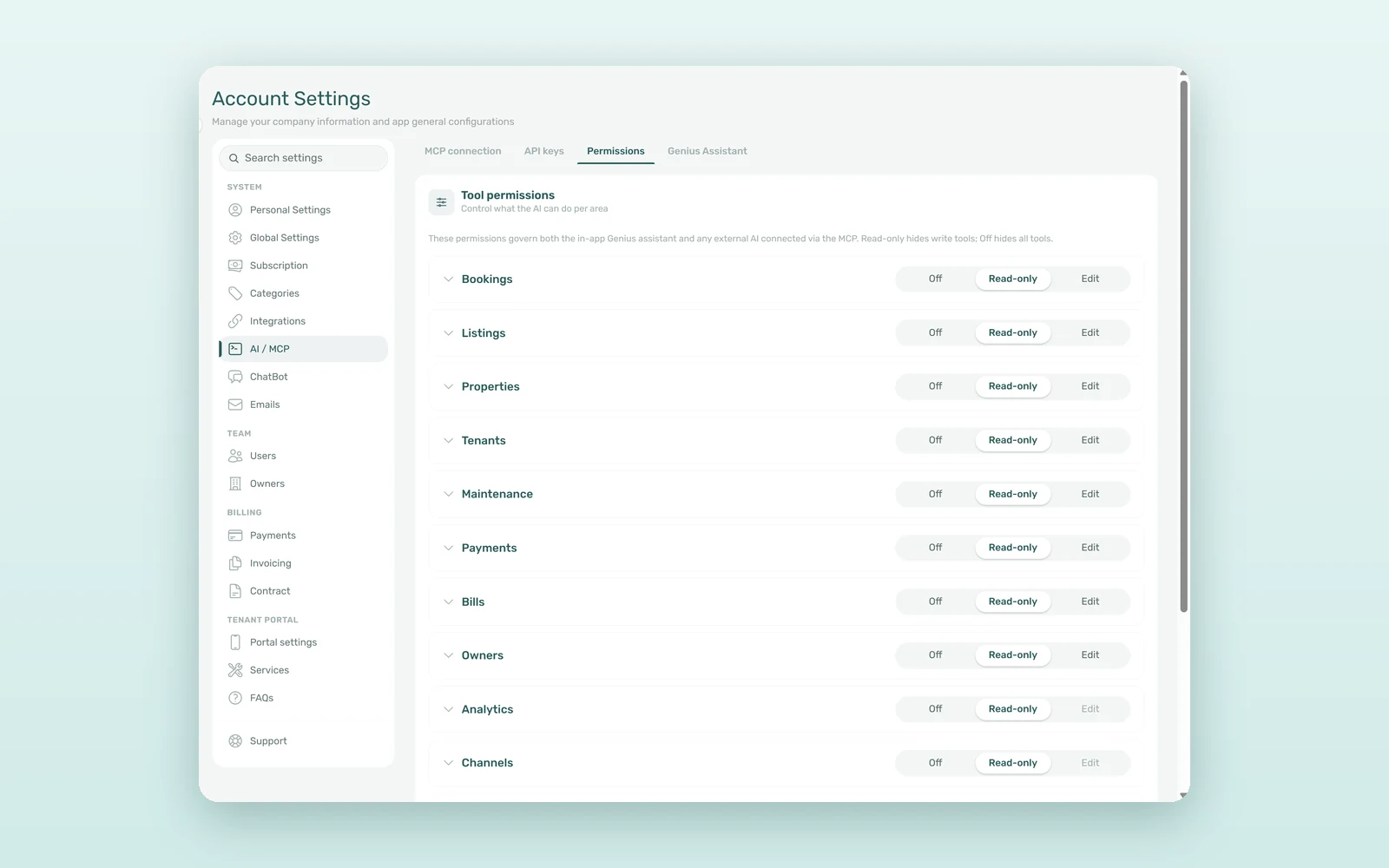
Dans Settings > AI / MCP > Permissions, un administrateur règle chaque domaine sur Off, Read-only ou Edit : Bookings, Listings, Properties, Tenants, Maintenance, Payments, Bills, Owners, Analytics, Channels, Communication, Support, Team et Settings. Tous les domaines démarrent en Read-only. Le niveau est toujours plafonné par le rôle de l'utilisateur : si un rôle ne voit pas les paiements dans Vivin, l'IA ne les voit pas pour cet utilisateur. Les membres de l'équipe qui ne gèrent pas ces réglages voient My permissions, une liste simple de ce que leur IA peut faire dans chaque domaine.
5. Des modifications sous contrôle
Là où un domaine est en Edit, l'IA peut aussi faire des modifications, comme créer une réservation ou un ticket. L'accès est de courte durée et revérifié à chaque renouvellement de la connexion : quand un administrateur désactive un domaine ou retire à un utilisateur la permission AI / MCP, l'IA perd cet accès en quelques minutes.
Ce que ChatGPT pour la gestion locative peut faire avec le serveur MCP de Vivin
La connexion met à disposition près de 200 outils Vivin, et l'IA ne reçoit que ceux que vos permissions autorisent :
- Outils de lecture - réservations et disponibilités, calendriers et tarifs, locataires, tickets, paiements, cautions, factures de charges, propriétaires, chiffre d'affaires, impayés, état des canaux et messages
- Outils d'export - un pour chaque export disponible dans l'application Vivin, renvoyé en CSV jusqu'à 20 000 lignes
- Outils d'écriture - dans des domaines comme Bookings, Listings, Maintenance et Settings, disponibles seulement là où le domaine est en Edit
Les mêmes permissions s'appliquent aussi à Genius, l'assistant IA intégré à Vivin : vous gérez un seul jeu de règles pour toutes les IA qui touchent à vos données.
ChatGPT pour la gestion locative ou export et copier-coller : les chiffres
Une estimation illustrative pour une équipe qui fait environ 15 recherches de données par semaine :
| Tâche | Exporter et coller | IA connectée |
|---|---|---|
| Chiffres d'occupation pour un rapport mensuel | 10 à 15 min | 1 à 2 min |
| Tickets ouverts par propriété pour la réunion opérationnelle | 20 à 30 min | 2 à 3 min |
| CSV des transactions pour le comptable | 5 à 10 min | Environ 1 min |
| Qui voit quoi | Quiconque a le fichier | Par domaine, par rôle |
| 15 recherches par semaine, par mois | ~16 heures | ~2 heures |
Cela fait environ 14 heures récupérées par mois, avec moins de fichiers qui traînent et chaque réponse tirée de données à jour.
Comment les équipes de coliving et de moyenne durée utilisent leur propre IA
Le rapport au conseil dans Claude
Une responsable financière demande à Claude l'occupation, le chiffre d'affaires et les impayés par propriété sur le dernier trimestre, puis lui fait rédiger le commentaire. Les chiffres viennent de Vivin ; le texte s'écrit là où elle écrit déjà.
Le fichier du comptable dans ChatGPT
Au lieu d'exporter depuis Finance chaque mois, un responsable administratif demande à ChatGPT les transactions du mois en CSV et le transfère.
Une équipe Google Workspace avec Gemini
Une équipe qui vit dans Google Workspace connecte Gemini comme application personnalisée et demande les arrivées de la semaine entre deux e-mails.
Comment configurer la connexion MCP en 5 étapes
- Vérifiez que votre rôle dispose de la permission AI / MCP (Settings > Users > Role Permissions). Les Admins l'ont par défaut.
- Dans Settings > AI / MCP > Permissions, réglez chaque domaine sur Off, Read-only ou Edit et cliquez sur Save changes.
- Dans MCP connection, cliquez sur Add sur la carte de votre client IA et suivez les étapes.
- Connectez-vous avec votre compte Vivin et cliquez sur Authorize.
- Posez votre première question depuis votre propre chat IA.
Vous n'utilisez pas encore Vivin ? Demandez une démo et découvrez la connexion MCP sur un vrai compte.
Questions fréquentes
Puis-je utiliser ChatGPT pour la gestion locative avec mes données ?
Oui. Avec la connexion MCP de Vivin, ChatGPT, Claude ou Gemini se connectent avec votre compte Vivin via OAuth et lisent les données réelles du compte grâce à près de 200 outils. L'IA ne reçoit que les domaines autorisés par un administrateur, jamais plus que votre rôle, sans export CSV ni fichier collé.
Est-il sûr de connecter un assistant IA à Vivin ?
L'accès est limité par domaine (Off, Read-only ou Edit) et par le rôle de chaque utilisateur, et tous les domaines démarrent en Read-only. Personne ne colle de mot de passe ni de clé dans le client IA, les jetons d'accès sont de courte durée et désactiver un domaine ou retirer la permission AI / MCP coupe l'accès en quelques minutes.
ChatGPT peut-il modifier des données dans Vivin ?
Seulement dans les domaines qu'un administrateur a passés en Edit, comme Bookings ou Maintenance. Les outils d'écriture sont signalés comme des modifications, et leurs instructions demandent à l'IA de décrire le changement et d'attendre votre confirmation. Analytics, Channels et Communication n'ont pas d'outils d'écriture : l'IA ne peut que les lire.
Votre IA, vos données, vos règles. Continuez à travailler dans l'assistant que votre équipe apprécie déjà, et laissez Vivin décider, domaine par domaine, de ce qu'il peut voir et faire.